¿Cómo verificas si tu PC está infectado usando Windows Defender?
¿Crees que tu PC podría estar infectado con un virus, pero no quieres pagar por un antivirus? La buena noticia es que Windows 10 y Windows 11 ya incluyen una potente solución de seguridad, llamada Microsoft Defender Antivirus (anteriormente conocido como Windows Defender), que puede detectar y eliminar la mayoría de las amenazas modernas sin costes adicionales.
En esta guía, aprenderás cómo verificar si tu PC está infectado, cómo ejecutar un análisis completo y qué medidas tomar si Windows Defender encuentra archivos sospechosos.
¿Cómo saber si tu PC podría estar infectado?
Antes de iniciar el análisis, es útil reconocer algunas señales que pueden indicar la presencia de malware:
- El ordenador funciona mucho más lento de lo habitual.
- El navegador abre páginas desconocidas o muestra anuncios excesivos.
- Descubres aplicaciones desconocidas, instaladas sin tu consentimiento.
- El ventilador funciona constantemente a altas revoluciones, incluso cuando no usas aplicaciones exigentes.
- Recibes mensajes de error inusuales.
- Los archivos desaparecen o se modifican sin explicación.
- Actividad de red inusualmente intensa.
Estos síntomas no confirman automáticamente la existencia de un virus, pero son motivos suficientes para realizar una verificación completa.
¿Qué es Windows Defender?
Microsoft Defender Antivirus es la solución de seguridad integrada en Windows. En los últimos años, ha evolucionado significativamente y ofrece protección en tiempo real contra:
- Virus clásicos
- Troyanos
- Spyware
- Ransomware
- Programas potencialmente no deseados (PUA/PUP)
- Amenazas descargadas de internet
Para la mayoría de los usuarios domésticos, Microsoft Defender ofrece un nivel de protección suficiente sin necesidad de adquirir un antivirus comercial.
¿Cómo verificar si tu PC tiene virus usando Windows Defender?
Paso 1: Abrir la aplicación Seguridad de Windows
En Windows 10 y Windows 11:
- Pulsa la tecla Windows.
- Escribe Seguridad de Windows.
- Abre la aplicación que aparece en los resultados.
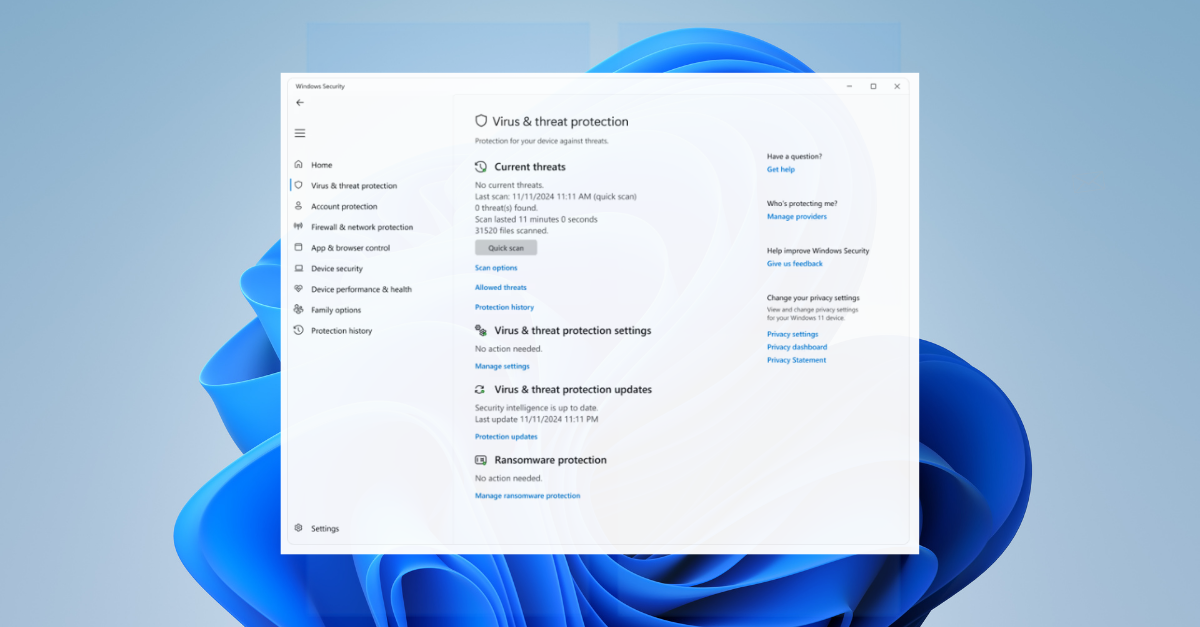
En la ventana principal verás el estado general de la seguridad del sistema.
Paso 2: Acceder a la protección contra virus y amenazas
Selecciona la sección:
Protección contra virus y amenazas.
Aquí se muestran:
- Los últimos análisis realizados.
- Las amenazas detectadas.
- Las actualizaciones de la base de datos de antivirus.
Paso 3: Ejecutar un análisis rápido
Pulsa el botón:
Análisis rápido
Esta verificación suele durar entre 2 y 10 minutos e inspecciona las áreas más frecuentemente atacadas por malware.
Si no se detectan amenazas, recibirás un mensaje que confirma que no se encontraron problemas.
Cómo realizar un análisis completo con Windows Defender
Un análisis rápido no verifica todos los archivos del ordenador.
Para un análisis más exhaustivo:
- En la sección «Protección contra virus y amenazas», pulsa Opciones de análisis.
- Selecciona Análisis completo.
- Pulsa Analizar ahora.
Dependiendo de la capacidad del disco duro y el número de archivos, el proceso puede durar desde varias decenas de minutos hasta varias horas.
Este método se recomienda si:
- Has descargado recientemente archivos de fuentes desconocidas.
- Observas comportamientos sospechosos.
- No has realizado un análisis en mucho tiempo.
Usar Microsoft Defender Offline para amenazas persistentes
Algunos tipos de malware se esconden muy bien y pueden ejecutarse antes de que Windows se cargue por completo.
Para tales situaciones:
- Entra en Opciones de análisis.
- Selecciona Análisis de Microsoft Defender sin conexión.
- Pulsa Analizar ahora.
El ordenador se reiniciará y realizará una verificación profunda antes de cargar el sistema operativo.
Esta función es especialmente útil contra rootkits y otras amenazas avanzadas.
¿Qué hacer si Windows Defender encuentra un virus?
Si se detectan amenazas:
- Analiza la lista mostrada.
- Selecciona la opción recomendada por Defender.
- Permite la eliminación o puesta en cuarentena de los archivos sospechosos.
- Reinicia el ordenador si se te solicita.
Después de la eliminación, se recomienda ejecutar otro análisis completo para confirmar que la infección ha sido eliminada.
Cómo verificar si la protección en tiempo real está activada
La protección en tiempo real es esencial porque bloquea las amenazas antes de que afecten al sistema.
Para verificar:
- Abre Seguridad de Windows.
- Accede a Protección contra virus y amenazas.
- Entra en Administrar la configuración.
- Verifica si la opción Protección en tiempo real está activada.
Si se desactivó sin tu consentimiento, esto puede indicar incluso una posible infección de malware.
Cómo prevenir la infección del ordenador
Además de usar Windows Defender, adopta algunas medidas de seguridad sencillas:
- Descarga programas solo de sitios web oficiales.
- Evita los archivos adjuntos sospechosos recibidos por correo electrónico.
- Actualiza Windows regularmente.
- Usa contraseñas fuertes y autenticación de dos pasos siempre que sea posible.
- No desactives la protección en tiempo real sin una razón clara.
- Realiza copias de seguridad periódicas de los archivos importantes.
Para los usuarios habituales, Windows Defender ofrece un excelente nivel de protección cuando se combina con actualizaciones regulares y prácticas de navegación responsables. La verificación periódica del sistema puede prevenir la pérdida de datos, el robo de información y los problemas de rendimiento causados por malware.
Fuente: support.microsoft.com