


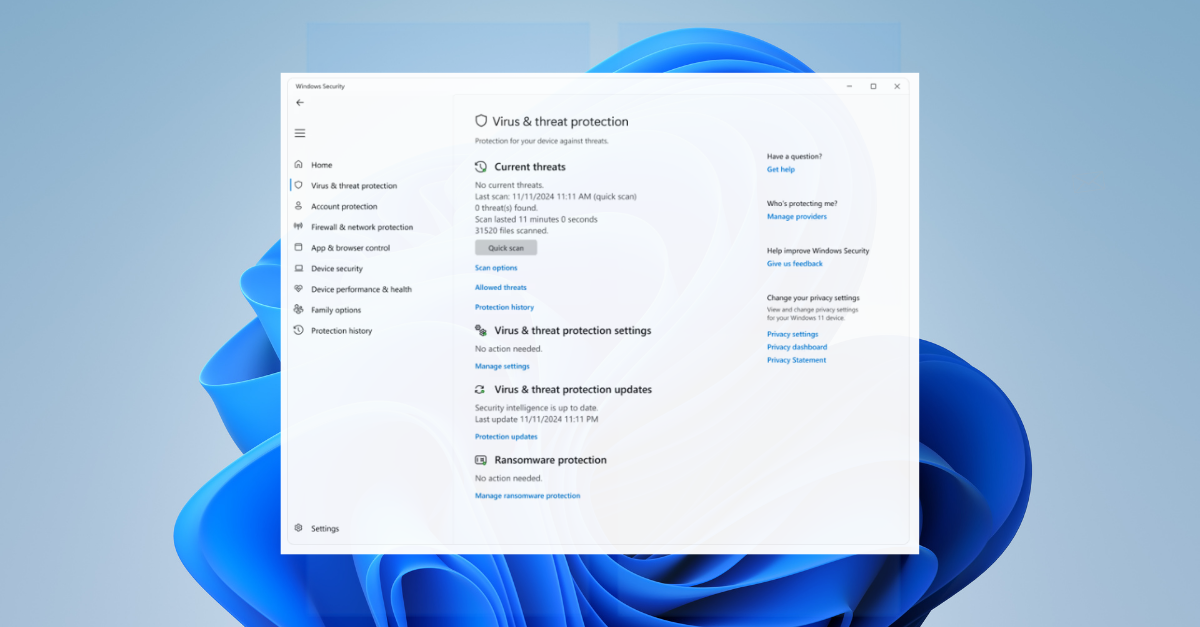
Come verificare se il tuo PC è infetto usando Windows Defender?
Pensi che il tuo PC possa essere infetto da un virus, ma non vuoi pagare per un antivirus? La buona notizia è che Windows 10 e Windows 11 includono già una potente soluzione di sicurezza, chiamata Microsoft Defender Antivirus (precedentemente noto come Windows Defender), che può rilevare ed eliminare la maggior parte delle minacce moderne senza costi aggiuntivi.
In questa guida scoprirai come verificare se il tuo PC è infetto, come eseguire una scansione completa e quali misure adottare se Windows Defender trova file sospetti.
Come capire se il PC potrebbe essere infetto?
Prima di iniziare la scansione, è utile riconoscere alcuni segnali che possono indicare la presenza di un malware:
- Il computer funziona molto più lentamente del solito.
- Il browser apre pagine sconosciute o visualizza annunci eccessivi.
- Scopri applicazioni sconosciute, installate senza il tuo consenso.
- La ventola gira costantemente ad alta velocità, anche quando non utilizzi applicazioni impegnative.
- Ricevi messaggi di errore insoliti.
- I file scompaiono o vengono modificati senza spiegazione.
- Attività di rete insolitamente intensa.
Questi sintomi non confermano automaticamente l’esistenza di un virus, ma rappresentano motivi sufficienti per effettuare una verifica completa.
Cos’è Windows Defender?
Microsoft Defender Antivirus è la soluzione di sicurezza integrata in Windows. Negli ultimi anni, si è evoluta in modo significativo e offre protezione in tempo reale contro:
- Virus classici
- Trojan
- Spyware
- Ransomware
- Programmi potenzialmente indesiderati (PUA/PUP)
- Minacce scaricate da internet
Per la maggior parte degli utenti domestici, Microsoft Defender offre un livello di protezione sufficiente senza la necessità di acquistare un antivirus commerciale.
Come verificare se il tuo PC ha virus usando Windows Defender?
Passaggio 1: Apri l’applicazione Sicurezza di Windows
In Windows 10 e Windows 11:
- Premi il tasto Windows.
- Digita Sicurezza di Windows.
- Apri l’applicazione visualizzata nei risultati.
Nella finestra principale vedrai lo stato generale della sicurezza del sistema.
Passaggio 2: Accedi alla protezione antivirus
Seleziona la sezione:
Protezione da virus e minacce.
Qui vengono visualizzati:
- Le ultime scansioni effettuate.
- Le minacce rilevate.
- Gli aggiornamenti del database antivirus.
Passaggio 3: Esegui una scansione rapida
Premi il pulsante:
Scansione rapida
Questa verifica di solito dura tra 2 e 10 minuti e ispeziona le aree più frequentemente prese di mira dai malware.
Se non vengono rilevate minacce, riceverai un messaggio che conferma che non sono stati trovati problemi.
Come eseguire una scansione completa con Windows Defender
Una scansione rapida non verifica tutti i file sul computer.
Per un’analisi più approfondita:
- Nella sezione “Protezione da virus e minacce”, premi Opzioni di scansione.
- Seleziona Scansione completa.
- Premi Esegui scansione ora.
A seconda della capacità dell’hard disk e del numero di file, il processo può durare da alcune decine di minuti a diverse ore.
Questo metodo è consigliato se:
- Hai scaricato di recente file da fonti sconosciute.
- Noti comportamenti sospetti.
- Non hai eseguito una scansione da molto tempo.
Usa Microsoft Defender Offline per minacce persistenti
Alcuni tipi di malware si nascondono molto bene e possono essere eseguiti prima che Windows sia completamente caricato.
Per tali situazioni:
- Accedi a Opzioni di scansione.
- Seleziona Scansione di Microsoft Defender Offline.
- Premi Esegui scansione ora.
Il computer si riavvierà ed eseguirà una verifica approfondita prima del caricamento del sistema operativo.
Questa funzione è particolarmente utile contro i rootkit e altre minacce avanzate.
Cosa fare se Windows Defender trova un virus?
Se vengono rilevate minacce:
- Analizza l’elenco visualizzato.
- Seleziona l’opzione consigliata da Defender.
- Consenti l’eliminazione o la quarantena dei file sospetti.
- Riavvia il computer se richiesto.
Dopo l’eliminazione, è consigliabile eseguire un’altra scansione completa per confermare che l’infezione sia stata rimossa.
Come verificare se la protezione in tempo reale è attivata
La protezione in tempo reale è essenziale perché blocca le minacce prima che possano compromettere il sistema.
Per verificare:
- Apri Sicurezza di Windows.
- Accedi a Protezione da virus e minacce.
- Accedi a Gestisci impostazioni.
- Verifica che l’opzione Protezione in tempo reale sia attivata.
Se è stata disattivata senza il tuo consenso, ciò potrebbe indicare anche una possibile infezione malware.
Come prevenire l’infezione del computer
Oltre all’utilizzo di Windows Defender, adotta alcune semplici misure di sicurezza:
- Scarica programmi solo dai siti ufficiali.
- Evita gli allegati sospetti ricevuti via email.
- Aggiorna Windows regolarmente.
- Usa password robuste e l’autenticazione a due fattori ove possibile.
- Non disattivare la protezione in tempo reale senza un motivo chiaro.
- Esegui periodicamente copie di backup per i file importanti.
Per gli utenti comuni, Windows Defender offre un eccellente livello di protezione quando combinato con aggiornamenti regolari e pratiche di navigazione responsabili. La verifica periodica del sistema può prevenire la perdita di dati, il furto di informazioni e i problemi di prestazioni causati dai malware.
Fonte: support.microsoft.com


