


Jak sprawdzić, czy Twój komputer jest zainfekowany za pomocą programu Windows Defender?
Myślisz, że twój komputer może być zainfekowany wirusem, ale nie chcesz płacić za program antywirusowy? Dobrą wiadomością jest to, że Windows 10 i Windows 11 już zawierają potężne rozwiązanie zabezpieczające, zwane Microsoft Defender Antivirus (wcześniej znane jako Windows Defender), które może wykrywać i usuwać większość nowoczesnych zagrożeń bez dodatkowych kosztów.
W tym przewodniku dowiesz się, jak sprawdzić, czy twój komputer jest zainfekowany, jak przeprowadzić pełne skanowanie i jakie działania podjąć, jeśli Windows Defender znajdzie podejrzane pliki.
Skąd wiesz, że komputer może być zainfekowany?
Przed rozpoczęciem skanowania pomocne jest rozpoznanie kilku oznak, które mogą wskazywać na obecność złośliwego oprogramowania:
- Komputer działa znacznie wolniej niż zwykle.
- Przeglądarka otwiera nieznane strony lub wyświetla nadmierne reklamy.
- Odnajdujesz nieznane aplikacje, zainstalowane bez twojej zgody.
- Wentylator działa nieustannie na wysokich obrotach, nawet gdy nie korzystasz z wymagających aplikacji.
- Otrzymujesz nietypowe komunikaty o błędach.
- Pliki znikają lub są modyfikowane bez wyjaśnienia.
- Nieprzeciętnie intensywna aktywność sieciowa
Te objawy nie potwierdzają automatycznie obecności wirusa, ale stanowią wystarczające powody do przeprowadzenia pełnego skanowania.
Czym jest Windows Defender?
Microsoft Defender Antivirus to zintegrowane rozwiązanie zabezpieczające w systemie Windows. W ostatnich latach znacznie się rozwinęło i oferuje ochronę w czasie rzeczywistym przed:
- Klasycznymi wirusami
- Trojanami
- Spywarem
- Ransomwarem
- Potencjalnie niechcianymi programami (PUA/PUP)
- Zagrożeniami pobieranymi z internetu
Dla większości użytkowników domowych Microsoft Defender oferuje wystarczający poziom ochrony bez konieczności zakupu komercyjnego programu antywirusowego.
Jak sprawdzić, czy twój komputer ma wirusy, używając Windows Defender?
Krok 1: Otwórz aplikację Windows Security
W Windows 10 i Windows 11:
- Naciśnij klawisz Windows.
- Wpisz Windows Security.
- Otwórz aplikację wyświetloną w wynikach.
W głównym oknie zobaczysz ogólny stan zabezpieczeń systemu.
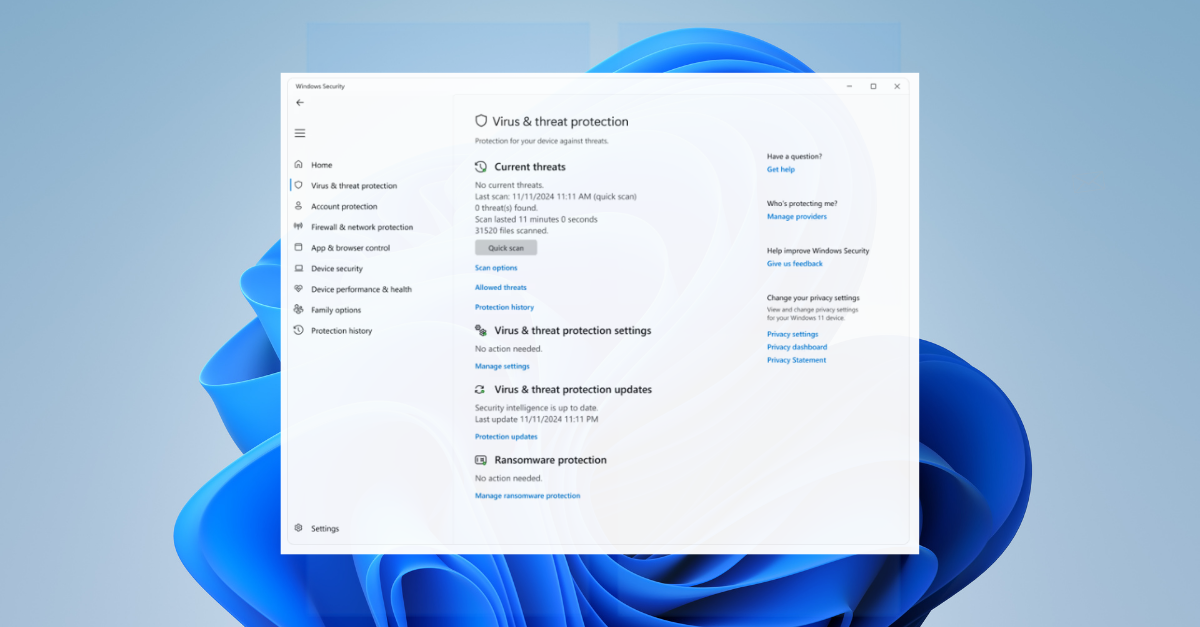
Krok 2: Przejdź do ochrony przed wirusami
Wybierz sekcję:
Ochrona przed wirusami i zagrożeniami.
Wyświetlane są tutaj:
- Ostatnie przeprowadzone skanowania.
- Wykryte zagrożenia.
- Aktualizacje bazy danych programu antywirusowego.
Krok 3: Uruchom szybkie skanowanie
Naciśnij przycisk:
Szybkie skanowanie
To skanowanie zwykle trwa od 2 do 10 minut i sprawdza obszary najczęściej atakowane przez złośliwe oprogramowanie.
Jeśli zagrożenia nie zostaną wykryte, otrzymasz wiadomość potwierdzającą, że nie znaleziono problemów.
Jak przeprowadzić pełne skanowanie z Windows Defender
Szybkie skanowanie nie sprawdza wszystkich plików na komputerze.
Aby przeprowadzić dokładniejszą analizę:
- W sekcji „Ochrona przed wirusami i zagrożeniami” naciśnij Opcje skanowania.
- Wybierz Pełne skanowanie.
- Naciśnij Rozpocznij skanowanie.
W zależności od pojemności dysku twardego i liczby plików, proces może trwać od kilkudziesięciu minut do kilku godzin.
Ta metoda jest zalecana, jeśli:
- Ostatnio pobrałeś pliki z nieznanych źródeł.
- Obserwujesz podejrzane zachowania.
- Nie przeprowadzałeś skanowania od dłuższego czasu.
Użyj Microsoft Defender Offline w przypadku uporczywych zagrożeń
Niektóre rodzaje złośliwego oprogramowania dobrze się ukrywają i mogą działać przed pełnym załadowaniem systemu Windows.
W takich sytuacjach:
- Wejdź w Opcje skanowania.
- Wybierz Skanowanie Microsoft Defender Offline.
- Naciśnij Rozpocznij skanowanie.
Komputer zostanie uruchomiony ponownie i przeprowadzi szczegółowe skanowanie przed załadowaniem systemu operacyjnego.
Ta funkcja jest szczególnie przydatna w przypadku rootkitów i innych zaawansowanych zagrożeń.
Co zrobić, jeśli Windows Defender znajdzie wirusa?
Jeśli wykryto zagrożenia:
- Przeanalizuj wyświetloną listę.
- Wybierz zalecaną przez Defendera opcję.
- Zezwól na usunięcie lub umieszczenie w kwarantannie podejrzanych plików.
- Uruchom komputer ponownie, jeśli zostaniesz o to poproszony.
Po usunięciu zaleca się przeprowadzenie kolejnego pełnego skanowania, aby potwierdzić, że infekcja została usunięta.
Jak sprawdzić, czy ochrona w czasie rzeczywistym jest włączona
Ochrona w czasie rzeczywistym jest kluczowa, ponieważ blokuje zagrożenia, zanim wpłyną na system.
Aby to sprawdzić:
- Otwórz Windows Security.
- Przejdź do Ochrona przed wirusami i zagrożeniami.
- Wejdź w Zarządzaj ustawieniami.
- Sprawdź, czy opcja Ochrona w czasie rzeczywistym jest włączona.
Jeśli została wyłączona bez twojej zgody, może to wskazywać na możliwą infekcję złośliwego oprogramowania.
Jak zapobiegać infekcji komputera
Oprócz korzystania z Windows Defender, podejmij kilka prostych środków bezpieczeństwa:
- Pobieraj programy tylko z oficjalnych stron.
- Unikaj podejrzanych załączników otrzymywanych w e-mailach.
- Regularnie aktualizuj Windows.
- Używaj silnych haseł i dwustopniowej weryfikacji, gdzie to możliwe.
- Nie wyłączaj ochrony w czasie rzeczywistym bez wyraźnego powodu.
- Regularnie twórz kopie zapasowe ważnych plików.
Dla przeciętnych użytkowników Windows Defender oferuje doskonały poziom ochrony, gdy jest połączony z regularnymi aktualizacjami i odpowiedzialnymi praktykami przeglądania. Okresowe sprawdzanie systemu może zapobiec utracie danych, kradzieży informacji i problemom z wydajnością spowodowanym przez złośliwe oprogramowanie.
Źródło: support.microsoft.com


