


Cómo instalar un SSD en un portátil o PC
Instalar una unidad SSD (Solid State Drive) es una de las actualizaciones más eficientes que puedes hacer para un portátil o PC. Aumenta la velocidad de arranque, mejora los tiempos de carga de las aplicaciones y puede prolongar la vida útil del sistema.
En esta guía paso a paso aprenderás cómo instalar un SSD, ya sea que tengas un ordenador de escritorio o un portátil, y qué debes verificar antes de la sustitución.
¿Por qué instalar un SSD? Principales ventajas
Antes de empezar, es importante entender por qué es tan recomendado:
- Velocidad mucho mayor que el HDD tradicional
- Tiempo de arranque del sistema de solo unos segundos
- Aplicaciones que se abren al instante
- Mayor resistencia a los golpes (no tiene componentes mecánicos)
- Bajo consumo de energía (ideal para portátiles)
Estos beneficios hacen que la actualización a SSD sea una de las mejores relaciones coste / rendimiento.
¿Qué tipo de SSD es compatible con tu sistema?
Antes de la instalación, verifica el tipo de Solid State Drive compatible:
1. SSD 2.5″ SATA
- Adecuado para la mayoría de portátiles y PC más antiguos
- Se conecta mediante cable SATA
- Fácil instalación.
2. SSD M.2 SATA
- Placa delgada, montada directamente en la placa base
- También utiliza el protocolo SATA
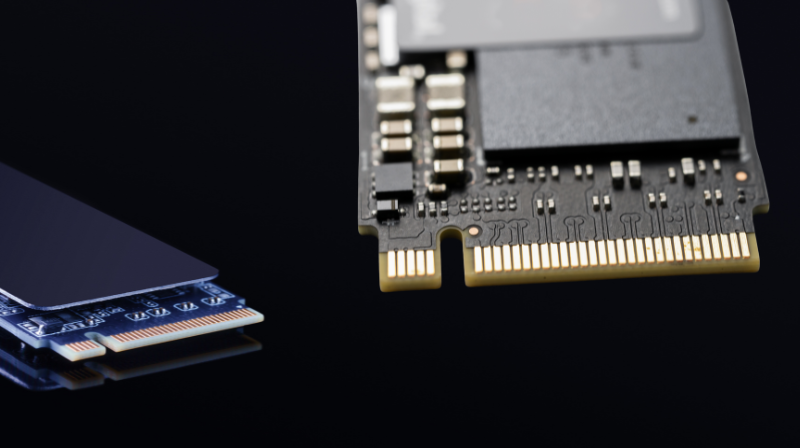
3. SSD M.2 NVMe
- La opción más rápida
- Se monta en la ranura M.2
- Funciona a través de PCIe, con velocidades mucho mayores.
Verifica el manual del portátil o de la placa base para identificar el tipo correcto de ranura.
¿Qué necesitas para la instalación?
- Una nueva unidad de estado sólido (SATA o M.2, según el caso)
- Destornillador compatible
- Marco adaptador de 2.5” (si reemplazas un HDD en un portátil y el grosor es diferente)
- Cable SATA + alimentación (para PC de escritorio)
- Software de clonación (opcional, para mover Windows).
Cómo instalar un SSD en un PC de escritorio – en 5 sencillos pasos
1. Apaga el PC y desconéctalo de la toma de corriente
La seguridad es esencial. Desconecta también todos los periféricos.
2. Abre la caja
Retira el panel lateral desatornillándolo.
3. Identifica la ubicación para el SSD
- La ranura M.2 se encuentra en la placa base.
- La bahía de 2.5” para la versión SATA está en la zona dedicada al almacenamiento.
4. Monta el SSD
- Para M.2: insértalo en un ángulo de 30° y fíjalo con el tornillo dedicado.
- Para SATA: fíjalo en la ranura de 2.5” y conecta el cable SATA y la alimentación.
5. Cierra la caja y enciende el PC
Si el SSD es nuevo, debe inicializarse en Windows o usarse para instalar el sistema operativo.
Cómo instalar un SSD en un portátil – para todos los públicos
1. Apaga el portátil y quita la batería (si es extraíble)
2. Abre la tapa de acceso
En algunos modelos, es necesario quitar toda la parte trasera. En otros, hay un compartimento dedicado.
3. Identifica el HDD o la ranura M.2
- Si reemplazas el HDD: este está sujeto con tornillos.
- Si añades un disco M.2: busca la ranura especial.
4. Montaje
- Para 2.5” SATA: quita el HDD, coloca el SSD en el mismo soporte y fíjalo.
- Para M.2: introduce el disco en la ranura y fíjalo con el tornillo dedicado.
5. Cierra la tapa y enciende el portátil
El portátil reconocerá la nueva unidad de almacenamiento inmediatamente.
Mover el sistema operativo al SSD
Tienes dos opciones:
1. Clonación del HDD al SSD
Ventajas:
- No pierdes los datos.
- Todo permanece exactamente como antes.
Programas útiles:
2. Instalación desde cero (instalación limpia) de Windows
Ventajas:
- Sistema más rápido y estable
- Sin archivos inútiles
Se recomienda si el HDD antiguo era muy lento o estaba lleno.
Actualización rápida, resultado espectacular
La instalación de una unidad de estado sólido es un proceso sencillo, accesible incluso para usuarios sin experiencia técnica. En pocos minutos puedes transformar un PC lento en un sistema rápido y responsivo, ideal para el trabajo, los juegos y el uso diario.
La actualización a SSD es sin duda una de las mejores inversiones en el rendimiento de tu ordenador.


