Jak zainstalować dysk SSD w laptopie lub komputerze PC
Instalacja dysku SSD (Solid State Drive) to jedno z najskuteczniejszych ulepszeń, jakie możesz wprowadzić w swoim laptopie lub komputerze PC. Zwiększa prędkość uruchamiania, poprawia czas ładowania aplikacji i może przedłużyć żywotność systemu.
W tym przewodniku krok po kroku dowiesz się, jak zainstalować dysk SSD, niezależnie od tego, czy masz komputer stacjonarny czy laptop, oraz co należy sprawdzić przed wymianą.
Dlaczego warto zainstalować dysk SSD? Główne zalety
Zanim zaczniesz, ważne jest, aby zrozumieć, dlaczego jest on tak bardzo polecany:
- Znacznie większa prędkość niż tradycyjny dysk HDD
- Czas uruchamiania systemu to zaledwie kilka sekund
- Aplikacje otwierają się natychmiast
- Lepsza odporność na wstrząsy (nie ma ruchomych części mechanicznych)
- Niskie zużycie energii (idealne dla laptopów)
Te korzyści sprawiają, że modernizacja na SSD jest jednym z najlepszych wskaźników kosztów/wydajności.
Jaki typ dysku SSD jest kompatybilny z Twoim systemem?
Przed instalacją sprawdź kompatybilny typ Solid State Drive:
1. SSD 2,5″ SATA
- Odpowiedni dla większości starszych laptopów i komputerów PC
- Podłącza się za pomocą kabla SATA
- Łatwa instalacja.
2. SSD M.2 SATA
- Cienka płytka, montowana bezpośrednio na płycie głównej
- Również korzysta z protokołu SATA
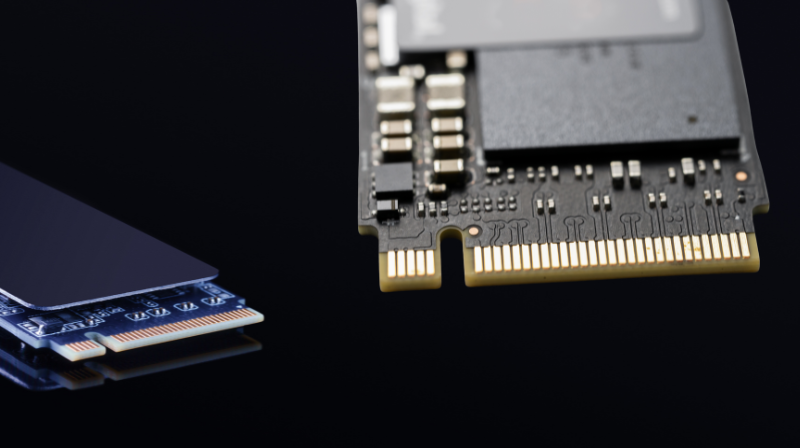
3. SSD M.2 NVMe
- Najszybsza opcja
- Montuje się w slocie M.2
- Działa przez PCIe, z znacznie większymi prędkościami.
Sprawdź instrukcję obsługi laptopa lub płyty głównej, aby zidentyfikować prawidłowy typ gniazda.
Czego potrzebujesz do instalacji?
- Nowy dysk Solid State Drive (SATA lub M.2, w zależności od przypadku)
- Kompatybilny śrubokręt
- Ramka adaptacyjna 2,5” (jeśli wymieniasz dysk HDD w laptopie i grubość się różni)
- Kabel SATA + zasilanie (do komputerów stacjonarnych)
- Oprogramowanie do klonowania (opcjonalnie, do przeniesienia systemu Windows).
Jak zainstalować dysk SSD w komputerze stacjonarnym – w 5 prostych krokach
1. Wyłącz komputer i odłącz go od zasilania
Bezpieczeństwo jest kluczowe. Odłącz również wszystkie urządzenia peryferyjne.
2. Otwórz obudowę
Usuń boczny panel, odkręcając śruby.
3. Zidentyfikuj miejsce na dysk SSD
- Gniazdo M.2 znajduje się na płycie głównej.
- Wnęka 2,5” dla wersji SATA znajduje się w obszarze przeznaczonym na pamięć masową.
4. Zamontuj dysk SSD
- Dla M.2: włóż go pod kątem 30° i przymocuj dedykowaną śrubą.
- Dla SATA: zamocuj go w gnieździe 2,5” i podłącz kabel SATA oraz zasilanie.
5. Zamknij obudowę i uruchom komputer
Jeśli dysk SSD jest nowy, należy go zainicjalizować w systemie Windows lub użyć do instalacji systemu operacyjnego.
Jak zainstalować dysk SSD w laptopie – prosto i zrozumiale
1. Wyłącz laptopa i wyjmij baterię (jeśli jest wyjmowalna)
2. Otwórz pokrywę dostępu
W niektórych modelach trzeba odkręcić całą tylną pokrywę. W innych jest dedykowana komora.
3. Zidentyfikuj dysk HDD lub gniazdo M.2
- Jeśli wymieniasz dysk HDD: jest on przymocowany śrubami.
- Jeśli dodajesz dysk M.2: poszukaj specjalnego gniazda.
4. Montaż
- Dla 2,5” SATA: wyjmij dysk HDD, umieść SSD w tym samym uchwycie i przymocuj go.
- Dla M.2: włóż dysk do gniazda i przymocuj go dedykowaną śrubą.
5. Zamknij pokrywę i uruchom laptopa
Laptop natychmiast rozpozna nową jednostkę pamięci.
Przenoszenie systemu operacyjnego na dysk SSD
Masz dwie opcje:
1. Klonowanie dysku HDD na SSD
Zalety:
- Nie tracisz danych.
- Wszystko pozostaje dokładnie tak, jak wcześniej.
Przydatne programy:
2. Instalacja systemu Windows od zera (czysta instalacja)
Zalety:
- System szybszy i bardziej stabilny
- Brak zbędnych plików
Jest to zalecane, jeśli stary dysk HDD był bardzo wolny lub pełny.
Szybka modernizacja, spektakularny rezultat
Instalacja dysku Solid State Drive to prosty proces, dostępny nawet dla użytkowników bez doświadczenia technicznego. W ciągu kilku minut możesz przekształcić wolny komputer w szybki i responsywny system, idealny do pracy, gier i codziennego użytku.
Modernizacja na SSD jest bez wątpienia jedną z najlepszych inwestycji w wydajność Twojego komputera.