Come installare un SSD in laptop o PC
L’installazione di un SSD (Solid State Drive) è uno degli upgrade più efficaci che puoi fare per un laptop o un PC. Aumenta la velocità di avvio, migliora i tempi di caricamento delle applicazioni e può prolungare la vita del sistema.
In questa guida passo dopo passo scoprirai come installare un SSD, sia che tu abbia un computer desktop o un laptop, e cosa devi controllare prima della sostituzione.
Perché installare un SSD? Vantaggi principali
Prima di iniziare, è importante capire perché è così raccomandato:
- Velocità molto più elevata rispetto all’HDD tradizionale
- Tempo di avvio del sistema di pochi secondi
- Applicazioni che si aprono all’istante
- Migliore resistenza agli urti (non ha componenti meccanici)
- Basso consumo energetico (ideale per laptop)
Questi benefici rendono l’upgrade a SSD uno dei migliori rapporti costo / prestazioni.
Che tipo di SSD è compatibile con il tuo sistema?
Prima dell’installazione, verifica il tipo di Solid State Drive compatibile:
1. SSD 2.5″ SATA
- Adatto per la maggior parte dei laptop e PC più vecchi
- Si collega tramite cavo SATA
- Facile installazione.
2. SSD M.2 SATA
- Scheda sottile, montata direttamente sulla scheda madre
- Utilizza anch’essa il protocollo SATA
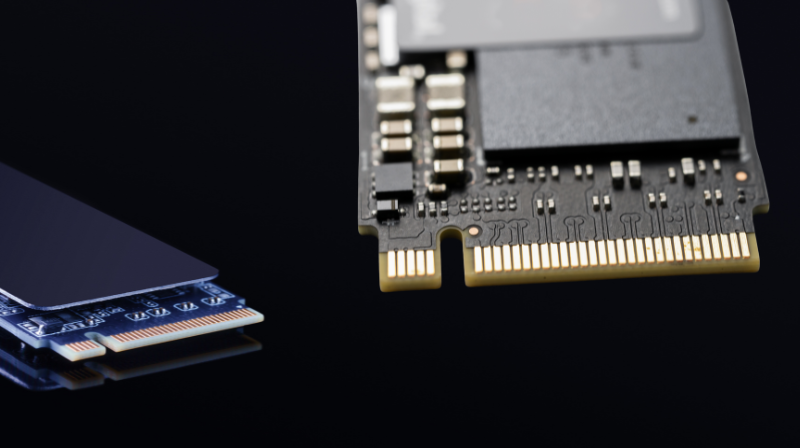
3. SSD M.2 NVMe
- L’opzione più veloce
- Si monta nello slot M.2
- Funziona tramite PCIe, con velocità molto più elevate.
Controlla il manuale del laptop o della scheda madre per identificare il tipo di slot corretto.
Di cosa hai bisogno per l’installazione?
- Un nuovo Solid State Drive (SATA o M.2, a seconda dei casi)
- Cacciavite compatibile
- Adattatore 2.5” (se stai sostituendo un HDD su laptop e lo spessore è diverso)
- Cavo SATA + alimentazione (per PC desktop)
- Software di clonazione (opzionale, per spostare Windows).
Come installare un SSD in un PC desktop – in 5 semplici passi
1. Spegni il PC e scollegalo dalla presa di corrente
La sicurezza è essenziale. Scollega anche tutte le periferiche.
2. Apri il case
Rimuovi il pannello laterale svitando le viti.
3. Identifica la posizione per l’SSD
- Lo slot M.2 si trova sulla scheda madre.
- Il bay 2.5” per la versione SATA è nell’area dedicata allo storage.
4. Monta l’SSD
- Per M.2: inseriscilo con un angolo di 30° e fissalo con la vite dedicata.
- Per SATA: fissalo nell’alloggiamento da 2.5” e collega il cavo SATA e l’alimentazione.
5. Chiudi il case e avvia il PC
Se l’SSD è nuovo, deve essere inizializzato in Windows o utilizzato per l’installazione del sistema operativo.
Come installare un SSD in un laptop – per tutti
1. Spegni il laptop e rimuovi la batteria (se rimovibile)
2. Apri il coperchio di accesso
Su alcuni modelli, è necessario smontare tutta la parte posteriore. Su altri c’è un compartimento dedicato.
3. Identifica l’HDD o lo slot M.2
- Se stai sostituendo l’HDD: è fissato con viti.
- Se stai aggiungendo un disco M.2: cerca lo slot speciale.
4. Montaggio
- Per 2.5” SATA: rimuovi l’HDD, metti l’SSD nello stesso supporto e fissalo.
- Per M.2: inserisci il disco nello slot e fissalo con la vite dedicata.
5. Chiudi il coperchio e avvia il laptop
Il laptop riconoscerà immediatamente la nuova unità di archiviazione.
Spostare il sistema operativo sull’SSD
Hai due opzioni:
1. Clonazione dell’HDD sull’SSD
Vantaggi:
- Non perdi i dati.
- Tutto rimane esattamente come prima.
Programmi utili:
2. Installazione da zero (clean install) di Windows
Vantaggi:
- Sistema più veloce e più stabile
- Senza file inutili
È raccomandata se il vecchio HDD era molto lento o pieno.
Upgrade rapido, risultato spettacolare
L’installazione di un Solid State Drive è un processo semplice, accessibile anche agli utenti senza esperienza tecnica. In pochi minuti puoi trasformare un PC lento in un sistema rapido e reattivo, ideale per lavoro, gaming e utilizzo quotidiano.
L’upgrade a SSD è senza dubbio uno dei migliori investimenti nelle prestazioni del tuo computer.