So installieren Sie eine SSD in Laptop oder PC
Die Installation einer SSD (Solid State Drive) ist eines der effektivsten Upgrades, die Sie für einen Laptop oder PC vornehmen können. Sie erhöht die Startgeschwindigkeit, verbessert die Ladezeiten von Anwendungen und kann die Lebensdauer des Systems verlängern.
In dieser Schritt-für-Schritt-Anleitung erfahren Sie, wie Sie eine SSD installieren, egal ob Sie einen Desktop-Computer oder einen Laptop haben, und was Sie vor dem Austausch überprüfen müssen.
Warum eine SSD installieren? Wichtige Vorteile
Bevor Sie beginnen, ist es wichtig zu verstehen, warum sie so empfehlenswert ist:
- Viel höhere Geschwindigkeit als herkömmliche HDDs
- Systemstartzeit von nur wenigen Sekunden
- Anwendungen, die sich sofort öffnen
- Bessere Stoßfestigkeit (keine mechanischen Komponenten)
- Geringerer Stromverbrauch (ideal für Laptops)
Diese Vorteile machen das Upgrade auf eine SSD zu einem der besten Kosten- / Leistungsverhältnisse.
Welcher SSD-Typ ist mit Ihrem System kompatibel?
Überprüfen Sie vor der Installation den kompatiblen Solid State Drive-Typ:
1. SSD 2,5″ SATA
- Geeignet für die meisten älteren Laptops und PCs
- Wird über ein SATA-Kabel angeschlossen
- Einfache Installation.
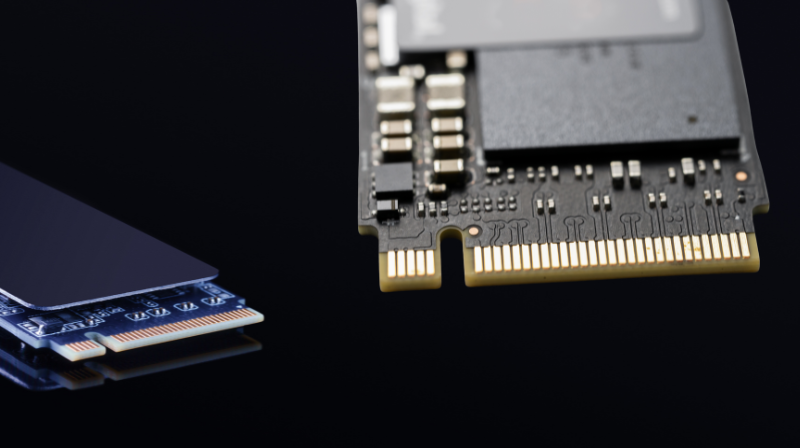
2. SSD M.2 SATA
- Dünne Platine, direkt auf dem Motherboard montiert
- Verwendet ebenfalls das SATA-Protokoll
3. SSD M.2 NVMe
- Die schnellste Option
- Wird in den M.2-Slot montiert
- Funktioniert über PCIe, mit viel höheren Geschwindigkeiten.
Überprüfen Sie das Handbuch Ihres Laptops oder Motherboards, um den richtigen Steckplatztyp zu ermitteln.
Was benötigen Sie für die Installation?
- Ein neues Solid State Drive (SATA oder M.2, je nach Bedarf)
- Kompatibler Schraubendreher
- 2,5-Zoll-Adapterrahmen (wenn Sie eine HDD in einem Laptop ersetzen und die Dicke abweicht)
- SATA-Kabel + Stromversorgung (für Desktop-PCs)
- Klon-Software (optional, zum Verschieben von Windows).
So installieren Sie eine SSD in einem Desktop-PC – in 5 einfachen Schritten
1. Schalten Sie den PC aus und ziehen Sie den Stecker
Sicherheit ist das A und O. Trennen Sie auch alle Peripheriegeräte.
2. Öffnen Sie das Gehäuse
Entfernen Sie die Seitenwand durch Abschrauben.
3. Identifizieren Sie den Speicherort für die SSD
- Der M.2-Steckplatz befindet sich auf dem Motherboard.
- Der 2,5-Zoll-Schacht für die SATA-Version befindet sich im dafür vorgesehenen Speicherbereich.
4. Montieren Sie die SSD
- Für M.2: Stecken Sie sie in einem Winkel von 30° ein und befestigen Sie sie mit der dafür vorgesehenen Schraube.
- Für SATA: Befestigen Sie sie im 2,5-Zoll-Schacht und schließen Sie das SATA-Kabel und die Stromversorgung an.
5. Schließen Sie das Gehäuse und starten Sie den PC
Wenn die SSD neu ist, muss sie in Windows initialisiert oder für die Installation des Betriebssystems verwendet werden.
So installieren Sie eine SSD in einem Laptop – für jedermann verständlich
1. Schalten Sie den Laptop aus und entfernen Sie den Akku (falls abnehmbar)
2. Öffnen Sie die Zugangsklappe
Bei einigen Modellen muss die gesamte Rückseite abgeschraubt werden. Bei anderen gibt es ein spezielles Fach.
3. Identifizieren Sie die HDD oder den M.2-Steckplatz
- Wenn Sie die HDD ersetzen: Diese ist mit Schrauben befestigt.
- Wenn Sie eine M.2-Festplatte hinzufügen: Suchen Sie den speziellen Steckplatz.
4. Montage
- Für 2,5″ SATA: Entfernen Sie die HDD, legen Sie die SSD in denselben Halter und befestigen Sie sie.
- Für M.2: Stecken Sie die Festplatte in den Steckplatz und befestigen Sie sie mit der dafür vorgesehenen Schraube.
5. Schließen Sie die Abdeckung und starten Sie den Laptop
Der Laptop erkennt das neue Speicherlaufwerk sofort.
Betriebssystem auf SSD verschieben
Sie haben zwei Optionen:
1. Klonen der HDD auf die SSD
Vorteile:
- Sie verlieren keine Daten.
- Alles bleibt genau wie zuvor.
Nützliche Programme:
2. Neuinstallation (Clean Install) von Windows
Vorteile:
- Schnelleres und stabileres System
- Keine unnötigen Dateien
Empfohlen, wenn die alte HDD sehr langsam oder voll war.
Schnelles Upgrade, spektakuläres Ergebnis
Die Installation eines Solid State Drive ist ein einfacher Prozess, der auch für technisch unerfahrene Benutzer zugänglich ist. In wenigen Minuten können Sie einen langsamen PC in ein schnelles und reaktionsschnelles System verwandeln, ideal für Arbeit, Gaming und den täglichen Gebrauch.
Das Upgrade auf eine SSD ist zweifellos eine der besten Investitionen in die Leistung Ihres Computers.