Cómo conectar tu teléfono Android a Windows
Si utilizas tanto un teléfono Android como un PC con Windows, probablemente hayas necesitado al menos una vez transferir fotos, leer mensajes del teléfono o acceder rápidamente a los archivos móviles desde el ordenador. La buena noticia es que Microsoft y Google han mejorado significativamente la integración entre Android y Windows en los últimos años. Hoy en día, puedes conectar tu teléfono Android a Windows sin cables, ver las notificaciones directamente en el PC y transferir archivos mucho más rápido que en el pasado.
En esta guía actualizada para 2026, descubrirás los métodos más simples y eficientes para conectar un teléfono Android a Windows 11 o Windows 10.
¿Por qué conectar tu teléfono Android a Windows?
La integración entre el teléfono y el ordenador puede ofrecer numerosas ventajas:
- Acceso rápido a fotos y videos.
- Leer y enviar mensajes SMS desde el PC.
- Visualizar las notificaciones del teléfono en el escritorio.
- Transferencia rápida de archivos.
- Copiar y pegar entre dispositivos.
- Gestionar llamadas directamente desde el ordenador.
- Acceso a fotos sin cable USB.
Para los usuarios que trabajan diariamente en el PC, estas funciones pueden ahorrar tiempo y eliminar la necesidad de usar constantemente el teléfono.
Método recomendado: Microsoft Phone Link
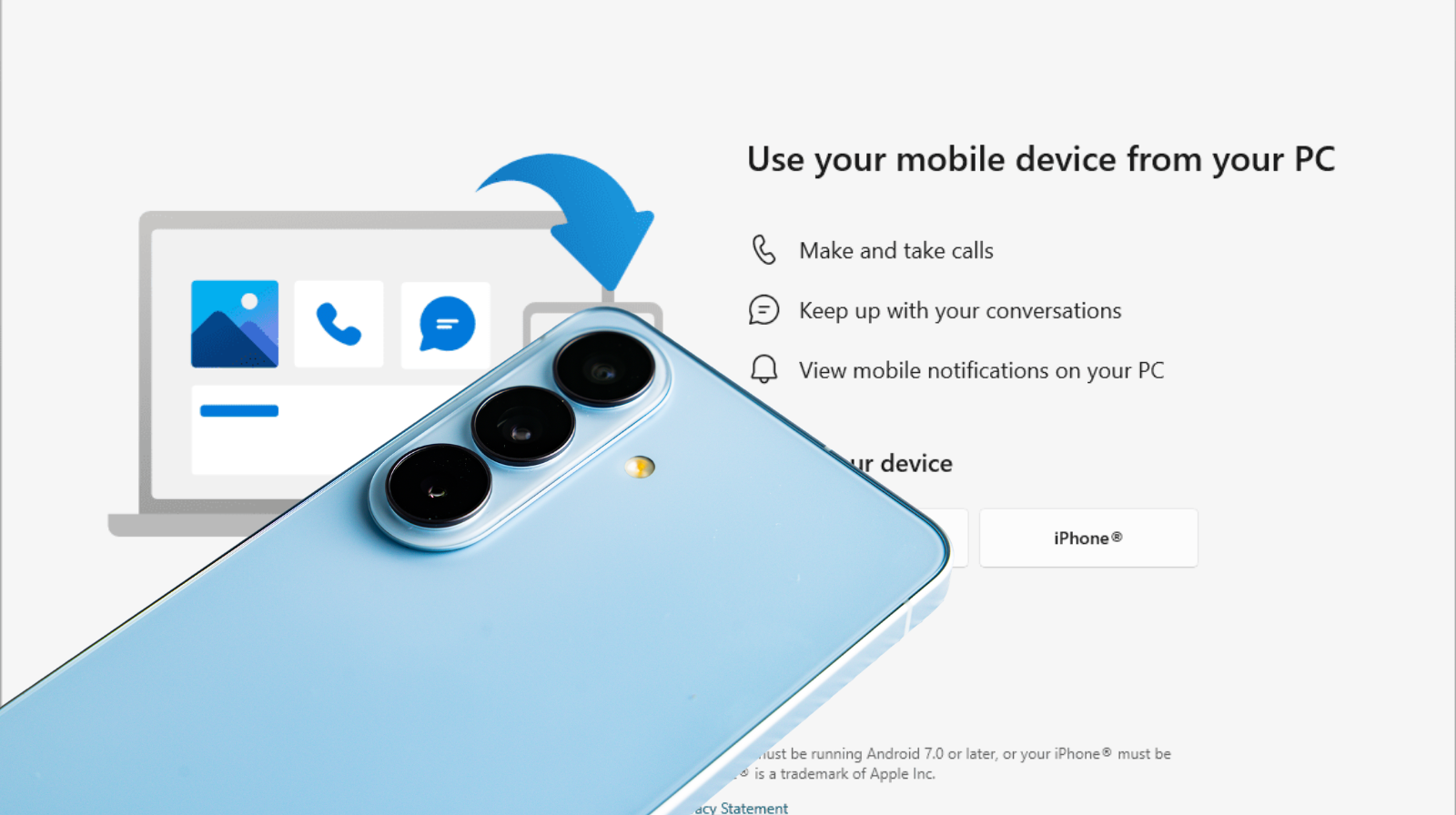
El método más simple es utilizar la aplicación oficial Microsoft Phone Link. La aplicación está incluida en Windows 11 y en las versiones recientemente actualizadas de Windows 10.
Según Microsoft, la aplicación permite la sincronización de notificaciones, mensajes, fotos y llamadas entre Android y Windows.
Cómo conectar tu teléfono Android a Windows a través de Phone Link
Paso 1: Verifica si Phone Link está instalada
En el PC:
- Presiona el botón Inicio.
- Busca Phone Link.
- Abre la aplicación.
Si no está instalada, puedes descargarla desde Microsoft Store.
Paso 2: Instala la aplicación en el teléfono
En Android:
- Abre Google Play Store.
- Busca la aplicación Link to Windows.
Para muchos teléfonos Samsung y ciertos modelos Android recientes, la aplicación ya está integrada en el sistema.
Paso 3: Conecta los dispositivos
En el ordenador:
- Abre Phone Link.
- Selecciona Android.
- Inicia sesión con tu cuenta de Microsoft.
En el teléfono:
- Abre Link to Windows.
- Conéctate con la misma cuenta de Microsoft.
- Escanea el código QR mostrado en el ordenador.
Después de unos segundos, los dispositivos estarán emparejados.
¿Qué puedes hacer después de conectar tu teléfono Android a Windows?
Ver notificaciones de Android en el PC
Una de las funciones más útiles es la sincronización de notificaciones.
Puedes ver:
- mensajes de WhatsApp;
- notificaciones de Facebook;
- correos electrónicos;
- alertas de aplicaciones.
Todo aparece directamente en el escritorio de Windows.
Acceder a las fotos del teléfono
Phone Link permite un acceso rápido a las imágenes recientes del teléfono.
Ya no es necesario:
- conectar el cable USB;
- enviar fotos por correo electrónico;
- usar aplicaciones de terceros.
Las fotos aparecen casi instantáneamente en la aplicación de Windows.
Enviar y leer SMS
Puedes:
- leer SMS;
- responder a mensajes;
- iniciar nuevas conversaciones.
Todo directamente desde el teclado del ordenador.
Para los usuarios que pasan muchas horas en la oficina, esta función es extremadamente práctica.
Realizar llamadas telefónicas
Si el PC tiene Bluetooth activado:
- puedes iniciar llamadas;
- puedes responder a llamadas;
- puedes ver el historial de llamadas.
El teléfono permanece conectado, y la conversación se gestiona a través del ordenador.
Cómo transferir archivos a través de cable USB
Si deseas copiar muchos archivos rápidamente, la conexión USB sigue siendo una excelente opción.
Pasos
- Conecta el teléfono al PC usando el cable USB.
- Desbloquea el teléfono.
- Selecciona la opción:
Transferencia de archivos (MTP)
- Abre el Explorador de archivos en Windows.
- El teléfono aparecerá como dispositivo de almacenamiento.
Puedes copiar:
- fotos;
- videos;
- documentos;
- música.
Este método se recomienda para transferencias grandes de datos.
Transferencia de archivos sin cable
Si no deseas usar USB, hay varias alternativas.
Nearby Share (Quick Share)
Android Quick Share permite la transferencia de archivos entre Android y Windows a través de Wi-Fi y Bluetooth.
Ventajas:
- rápido;
- gratis;
- sin cables;
- funciona para fotos y documentos.
OneDrive
Puedes guardar archivos en Microsoft OneDrive desde tu teléfono y acceder a ellos inmediatamente en el PC.
Es uno de los métodos más seguros para sincronizar documentos importantes.
Conectar un teléfono Android a Windows – problemas comunes y soluciones
El teléfono no aparece en Phone Link
Verifica:
- la conexión a internet;
- la cuenta de Microsoft utilizada;
- las actualizaciones de las aplicaciones.
El PC no detecta el teléfono a través de USB
Intenta:
- otro cable;
- otro puerto USB;
- seleccionar el modo de Transferencia de archivos en el teléfono.
Las notificaciones no se sincronizan
En Android:
- Ingresa en Configuración.
- Accede a Notificaciones.
- Permite el acceso para la aplicación Link to Windows.
Conectar un teléfono Android a Windows – preguntas frecuentes
¿Funciona con cualquier teléfono Android?
Sí, la mayoría de los teléfonos Android modernos son compatibles con Phone Link y Link to Windows.
¿Es necesario Windows 11?
No. La función también está disponible en Windows 10, aunque algunas características avanzadas están optimizadas para Windows 11.
¿Puedo conectar varios teléfonos?
Sí, pero la gestión simultánea puede variar según la versión de la aplicación y los dispositivos.
¿Es segura la sincronización?
Sí. Microsoft utiliza autenticación a través de cuentas y conexiones seguras para la transferencia de datos.
Conectar un teléfono Android a Windows – más fácil que nunca
Conectar un teléfono Android a Windows es más fácil que nunca en 2026. Con la ayuda de la aplicación Microsoft Phone Link, puedes acceder a notificaciones, mensajes, fotos y llamadas directamente desde el ordenador, sin cables y sin aplicaciones complicadas.
Para transferencias grandes de archivos, la conexión USB sigue siendo la solución más rápida, y para sincronización automática, OneDrive y Quick Share son alternativas excelentes.
Si usas diariamente tanto Android como Windows, configurar esta integración puede mejorar significativamente tu productividad.