Jak podłączyć telefon z Androidem do Windows
Jeśli korzystasz zarówno z telefonu z Androidem, jak i z PC z Windows, prawdopodobnie przynajmniej raz potrzebowałeś przesłać zdjęcia, przeczytać wiadomości z telefonu lub szybko uzyskać dostęp do plików mobilnych z komputera. Dobrą wiadomością jest to, że Microsoft i Google znacznie poprawili integrację między Androidem a Windows w ostatnich latach. Dziś możesz podłączyć telefon z Androidem do Windows bez kabli, zobaczyć powiadomienia bezpośrednio na PC i przesyłać pliki znacznie szybciej niż w przeszłości.
W tym zaktualizowanym przewodniku na rok 2026 poznasz najprostsze i najskuteczniejsze metody podłączenia telefonu z Androidem do Windows 11 lub Windows 10.
Dlaczego warto podłączyć telefon z Androidem do Windows?
Integracja między telefonem a komputerem może przynieść wiele korzyści:
- Szybki dostęp do zdjęć i filmów.
- Odczytywanie i wysyłanie wiadomości SMS z PC.
- Wyświetlanie powiadomień telefonu na pulpicie.
- Szybki transfer plików.
- Kopiowanie i wklejanie między urządzeniami.
- Zarządzanie połączeniami bezpośrednio z komputera.
- Dostęp do zdjęć bez kabla USB.
Dla użytkowników, którzy codziennie pracują na PC, te funkcje mogą zaoszczędzić czas i wyeliminować konieczność ciągłego korzystania z telefonu.
Zalecana metoda: Microsoft Phone Link
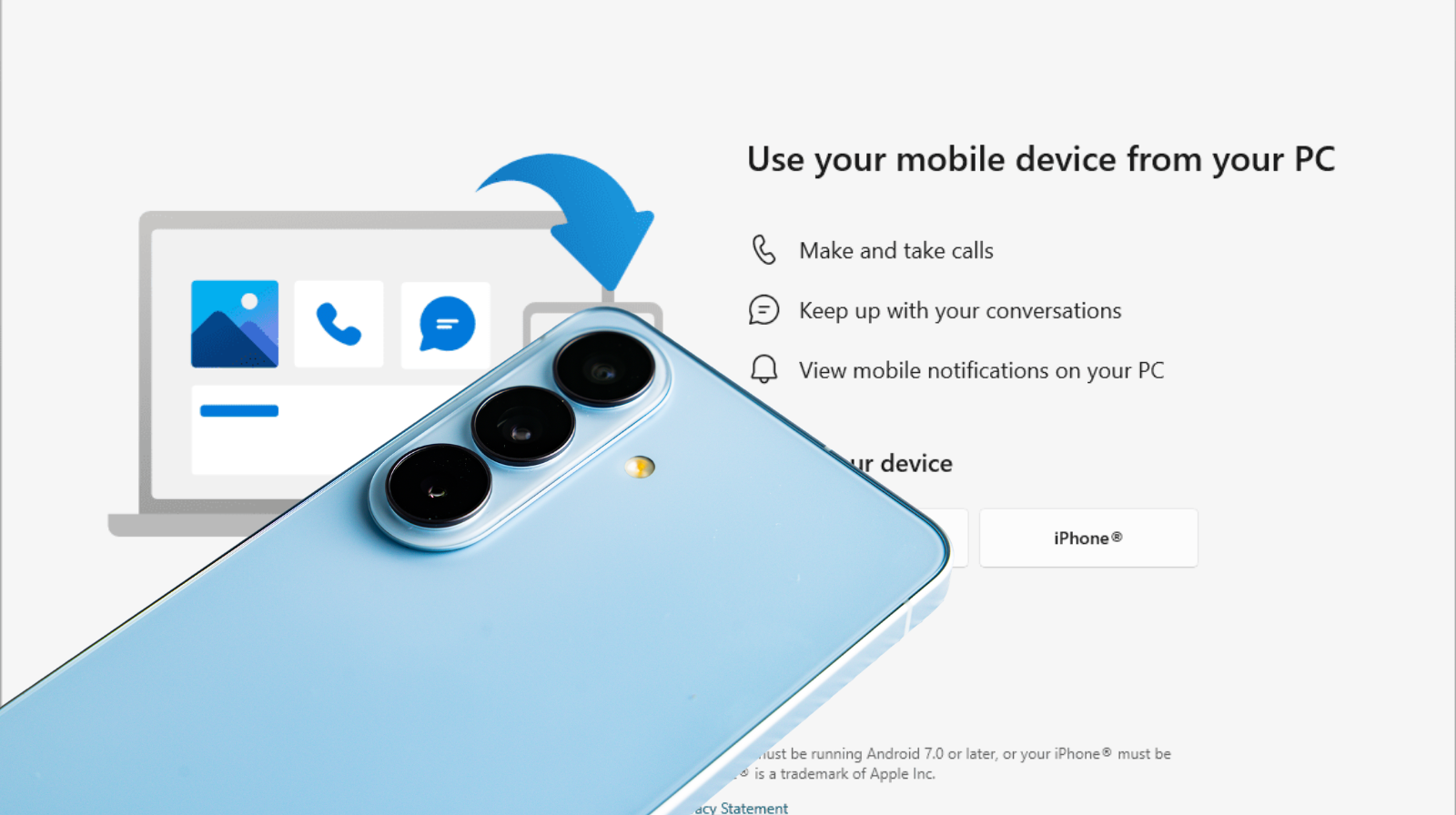
Najprostszą metodą jest użycie oficjalnej aplikacji Microsoft Phone Link. Aplikacja jest wbudowana w Windows 11 oraz w niedawno zaktualizowanych wersjach Windows 10.
Zgodnie z informacjami od Microsoft, aplikacja umożliwia synchronizację powiadomień, wiadomości, zdjęć i połączeń między Androidem a Windows.
Jak podłączyć telefon z Androidem do Windows przez Phone Link
Krok 1: Sprawdź, czy Phone Link jest zainstalowane
Na PC:
- Naciśnij przycisk Start.
- Wyszukaj Phone Link.
- Otwórz aplikację.
Jeśli nie jest zainstalowane, możesz je pobrać ze Sklepu Microsoft.
Krok 2: Zainstaluj aplikację na telefonie
Na Androidzie:
- Otwórz Sklep Google Play.
- Wyszukaj aplikację Link to Windows.
Dla wielu telefonów Samsung i niektórych nowych modeli Android, aplikacja jest już zintegrowana w systemie.
Krok 3: Połącz urządzenia
Na komputerze:
- Otwórz Phone Link.
- Wybierz Android.
- Zaloguj się na konto Microsoft.
Na telefonie:
- Otwórz Link to Windows.
- Zaloguj się na to samo konto Microsoft.
- Zeskanuj kod QR wyświetlony na komputerze.
Po kilku sekundach urządzenia będą sparowane.
Co możesz zrobić po podłączeniu telefonu z Androidem do Windows?
Zobacz powiadomienia Android na PC
Jedną z najprzydatniejszych funkcji jest synchronizacja powiadomień.
Możesz zobaczyć:
- wiadomości WhatsApp;
- powiadomienia Facebook;
- e-maile;
- alerty z aplikacji.
Wszystko pojawia się bezpośrednio na pulpicie Windows.
Uzyskaj dostęp do zdjęć z telefonu
Phone Link umożliwia szybki dostęp do ostatnich zdjęć z telefonu.
Nie musisz już:
- podłączać kabla USB;
- wysyłać zdjęć e-mailem;
- korzystać z aplikacji trzecich.
Zdjęcia pojawiają się niemal natychmiast w aplikacji Windows.
Wysyłanie i odczytywanie SMS-ów
Możesz:
- czytać SMS-y;
- odpowiadać na wiadomości;
- inicjować nowe rozmowy.
Wszystko bezpośrednio z klawiatury komputera.
Dla użytkowników, którzy spędzają wiele godzin przy biurku, ta funkcja jest niezwykle praktyczna.
Wykonywanie połączeń telefonicznych
Jeśli komputer ma włączony Bluetooth:
- możesz inicjować połączenia;
- możesz odbierać połączenia;
- możesz zobaczyć historię rozmów.
Telefon pozostaje podłączony, a rozmowa jest zarządzana przez komputer.
Jak przesyłać pliki przez kabel USB
Jeśli chcesz szybko skopiować wiele plików, połączenie USB pozostaje doskonałą opcją.
Kroki
- Podłącz telefon do PC za pomocą kabla USB.
- Odblokuj telefon.
- Wybierz opcję:
Transfer plików (MTP)
- Otwórz Eksplorator plików w Windows.
- Telefon pojawi się jako urządzenie pamięci.
Możesz skopiować:
- zdjęcia;
- filmy;
- dokumenty;
- muzykę.
Ta metoda jest zalecana do dużych transferów danych.
Transfer plików bez kabla
Jeśli nie chcesz korzystać z USB, istnieje wiele alternatyw.
Udostępnianie w pobliżu (Quick Share)
Android Quick Share umożliwia przesyłanie plików między Androidem a Windows przez Wi-Fi i Bluetooth.
Zalety:
- szybko;
- bezpłatnie;
- bez kabli;
- działa dla zdjęć i dokumentów.
OneDrive
Możesz zapisać pliki w Microsoft OneDrive z telefonu i uzyskać do nich natychmiastowy dostęp na PC.
To jedna z najbezpieczniejszych metod synchronizacji ważnych dokumentów.
Podłączanie telefonu z Androidem do Windows – najczęstsze problemy i rozwiązania
Telefon nie pojawia się w Phone Link
Sprawdź:
- połączenie z internetem;
- używane konto Microsoft;
- aktualizacje aplikacji.
PC nie wykrywa telefonu przez USB
Spróbuj:
- inny kabel;
- inny port USB;
- wybrać tryb Transfer plików na telefonie.
Powiadomienia nie synchronizują się
Na Androidzie:
- Wejdź w Ustawienia.
- Przejdź do Powiadomień.
- Zezwól na dostęp dla aplikacji Link to Windows.
Podłączanie telefonu z Androidem do Windows – najczęściej zadawane pytania
Czy działa z każdym telefonem z Androidem?
Tak, większość nowoczesnych telefonów z Androidem jest kompatybilna z Phone Link i Link to Windows.
Czy potrzebny jest Windows 11?
Nie. Funkcja jest dostępna również w Windows 10, chociaż niektóre zaawansowane funkcje są zoptymalizowane dla Windows 11.
Czy mogę podłączyć wiele telefonów?
Tak, jednak zarządzanie równoczesne może się różnić w zależności od wersji aplikacji i urządzeń.
Czy synchronizacja jest bezpieczna?
Tak. Microsoft wykorzystuje uwierzytelnianie za pomocą konta oraz zabezpieczone połączenia do transferu danych.
Podłączanie telefonu z Androidem do Windows – prostsze niż kiedykolwiek
Podłączanie telefonu z Androidem do Windows jest prostsze niż kiedykolwiek w 2026 roku. Dzięki aplikacji Microsoft Phone Link możesz uzyskać dostęp do powiadomień, wiadomości, zdjęć i połączeń bezpośrednio z komputera, bez kabli i skomplikowanych aplikacji.
Dla dużych transferów plików, połączenie USB pozostaje najszybszym rozwiązaniem, a dla automatycznej synchronizacji OneDrive i Quick Share są doskonałymi alternatywami.
Jeśli codziennie korzystasz zarówno z Androida, jak i Windows, skonfigurowanie tej integracji może znacznie poprawić Twoją produktywność.