So verbinden Sie Ihr Android-Telefon mit Windows
Wenn Sie sowohl ein Android-Telefon als auch einen PC mit Windows verwenden, haben Sie wahrscheinlich mindestens einmal Fotos übertragen, Nachrichten auf dem Telefon gelesen oder schnell auf mobile Dateien vom Computer zugegriffen. Die gute Nachricht ist, dass Microsoft und Google in den letzten Jahren die Integration zwischen Android und Windows erheblich verbessert haben. Heute können Sie Ihr Android-Telefon kabellos mit Windows verbinden, Benachrichtigungen direkt auf Ihrem PC sehen und Dateien viel schneller übertragen als früher.
In diesem aktualisierten Leitfaden für 2026 erfahren Sie die einfachsten und effektivsten Methoden, um ein Android-Telefon mit Windows 11 oder Windows 10 zu verbinden.
Warum Ihr Android-Telefon mit Windows verbinden?
Die Integration zwischen Telefon und Computer kann zahlreiche Vorteile bringen:
- Schneller Zugriff auf Fotos und Videos.
- Lesen und Senden von SMS-Nachrichten vom PC.
- Anzeige von Benachrichtigungen des Telefons auf dem Desktop.
- Schneller Dateitransfer.
- Kopieren und Einfügen zwischen Geräten.
- Verwalten von Anrufen direkt vom Computer.
- Zugriff auf Fotos ohne USB-Kabel.
Für Benutzer, die täglich am PC arbeiten, können diese Funktionen Zeit sparen und die Notwendigkeit der ständigen Nutzung des Telefons beseitigen.
Empfohlene Methode: Microsoft Phone Link
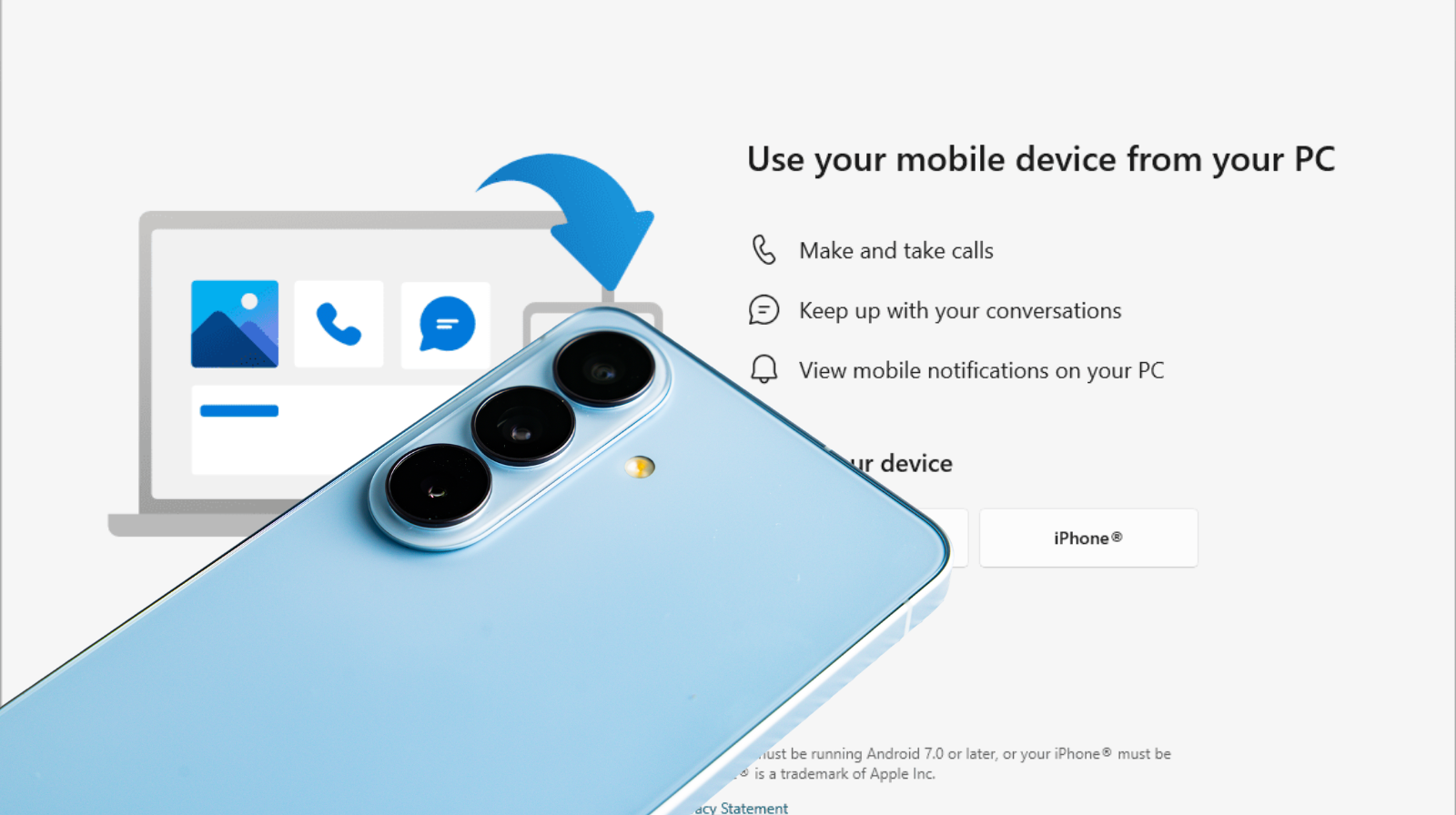
Die einfachste Methode ist die Verwendung der offiziellen App Microsoft Phone Link. Die App ist in Windows 11 und in den kürzlich aktualisierten Versionen von Windows 10 enthalten.
Laut Microsoft ermöglicht die App die Synchronisierung von Benachrichtigungen, Nachrichten, Fotos und Anrufen zwischen Android und Windows.
So verbinden Sie Ihr Android-Telefon mit Windows über Phone Link
Schritt 1: Überprüfen Sie, ob Phone Link installiert ist
Auf dem PC:
- Drücken Sie die Start-Taste.
- Suche nach Phone Link.
- Öffnen Sie die App.
Wenn sie nicht installiert ist, können Sie sie im Microsoft Store herunterladen.
Schritt 2: Installieren Sie die App auf dem Telefon
Auf Android:
- Öffnen Sie den Google Play Store.
- Suche nach der App Link to Windows.
Für viele Samsung-Telefone und bestimmte neuere Android-Modelle ist die App bereits im System integriert.
Schritt 3: Verbinden Sie die Geräte
Auf dem Computer:
- Öffnen Sie Phone Link.
- Wählen Sie Android aus.
- Melden Sie sich mit Ihrem Microsoft-Konto an.
Auf dem Telefon:
- Öffnen Sie Link to Windows.
- Verbinden Sie sich mit demselben Microsoft-Konto.
- Scannen Sie den auf dem Computer angezeigten QR-Code.
Nach wenigen Sekunden sind die Geräte verbunden.
Was können Sie nach dem Verbinden Ihres Android-Telefons mit Windows tun?
Android-Benachrichtigungen auf dem PC anzeigen
Eines der nützlichsten Funktionen ist die Synchronisierung von Benachrichtigungen.
Sie können sehen:
- WhatsApp-Nachrichten;
- Facebook-Benachrichtigungen;
- E-Mails;
- Benachrichtigungen aus Apps.
Alles erscheint direkt auf dem Windows-Desktop.
Zugriff auf Fotos vom Telefon
Phone Link ermöglicht schnellen Zugriff auf die neuesten Bilder vom Telefon.
Es ist nicht mehr notwendig:
- das USB-Kabel anzuschließen;
- Fotos per E-Mail zu senden;
- dritte Apps zu verwenden.
Die Fotos erscheinen fast sofort in der Windows-App.
SMS senden und lesen
Sie können:
- SMS lesen;
- auf Nachrichten antworten;
- neue Gespräche initiieren.
Alles direkt von der Tastatur des Computers.
Für Benutzer, die viele Stunden am Schreibtisch verbringen, ist diese Funktion äußerst praktisch.
Telefonanrufe tätigen
Wenn der PC Bluetooth aktiviert hat:
- können Sie Anrufe initiieren;
- können Sie Anrufe annehmen;
- können Sie den Anrufverlauf sehen.
Das Telefon bleibt verbunden, und das Gespräch wird über den Computer verwaltet.
So übertragen Sie Dateien über ein USB-Kabel
Wenn Sie viele Dateien schnell kopieren möchten, bleibt die USB-Verbindung eine hervorragende Option.
Schritte
- Verbinden Sie das Telefon mit dem PC über das USB-Kabel.
- Entsperren Sie das Telefon.
- Wählen Sie die Option:
Dateiübertragung (MTP)
- Öffnen Sie den Datei-Explorer in Windows.
- Das Telefon wird als Speichergerät angezeigt.
Sie können kopieren:
- Fotos;
- Videos;
- Dokumente;
- Musik.
Diese Methode wird für große Datenübertragungen empfohlen.
Dateitransfer ohne Kabel
Wenn Sie kein USB verwenden möchten, gibt es mehrere Alternativen.
Nearby Share (Quick Share)
Android Quick Share ermöglicht den Dateitransfer zwischen Android und Windows über Wi-Fi und Bluetooth.
Vorteile:
- schnell;
- kostenlos;
- ohne Kabel;
- funktioniert für Fotos und Dokumente.
OneDrive
Sie können Dateien in Microsoft OneDrive vom Telefon speichern und sofort auf dem PC darauf zugreifen.
Es ist eine der sichersten Methoden zur Synchronisierung wichtiger Dokumente.
Verbindung eines Android-Telefons mit Windows – häufige Probleme und Lösungen
Das Telefon wird in Phone Link nicht angezeigt
Überprüfen Sie:
- die Internetverbindung;
- das verwendete Microsoft-Konto;
- die App-Updates.
Der PC erkennt das Telefon nicht über USB
Versuchen Sie:
- ein anderes Kabel;
- einen anderen USB-Port;
- den Modus Dateiübertragung auf dem Telefon auszuwählen.
Benachrichtigungen werden nicht synchronisiert
Auf Android:
- Gehe zu den Einstellungen.
- Gehe zu Benachrichtigungen.
- Erlaube den Zugriff für die App Link to Windows.
Verbindung eines Android-Telefons mit Windows – häufig gestellte Fragen
Funktioniert es mit jedem Android-Telefon?
Ja, die meisten modernen Android-Telefone sind mit Phone Link und Link to Windows kompatibel.
Ist Windows 11 erforderlich?
Nein. Die Funktion ist auch unter Windows 10 verfügbar, obwohl einige erweiterte Funktionen für Windows 11 optimiert sind.
Kann ich mehrere Telefone verbinden?
Ja, jedoch kann die gleichzeitige Verwaltung je nach Version der App und den Geräten variieren.
Ist die Synchronisierung sicher?
Ja. Microsoft verwendet die Authentifizierung über Konten und sichere Verbindungen für den Datentransfer.
Verbindung eines Android-Telefons mit Windows – einfacher denn je
Die Verbindung eines Android-Telefons mit Windows ist 2026 einfacher denn je. Mit der Microsoft Phone Link-App können Sie Benachrichtigungen, Nachrichten, Fotos und Anrufe direkt vom Computer aus ohne Kabel und ohne komplizierte Apps abrufen.
Für große Dateiübertragungen bleibt die USB-Verbindung die schnellste Lösung, während OneDrive und Quick Share hervorragende Alternativen für die automatische Synchronisierung sind.
Wenn Sie täglich sowohl Android als auch Windows verwenden, kann die Einrichtung dieser Integration Ihre Produktivität erheblich verbessern.