Was ist Windows 11 Memory Integrity und wie beeinflusst es deinen PC?
Microsoft bereitet eine wichtige Änderung für die Sicherheit von Windows 11 vor: Ab Oktober 2026 werden die regulären Betriebssystem-Updates damit beginnen, die Funktion Speicherintegrität (Memory Integrity) auf mehreren kompatiblen Geräten automatisch zu aktivieren. Die Maßnahme ist Teil von Microsofts Strategie, das Sicherheitsniveau von Windows zu erhöhen, ohne dass Benutzer die Schutzfunktionen manuell konfigurieren müssen.
Laut Microsoft wird die Aktivierung schrittweise erfolgen und nicht alle PCs gleichzeitig betreffen. Das System wird zuvor überprüfen, ob das Gerät die notwendigen Kriterien bezüglich Hardware, Treiberkompatibilität, Leistung und Windows 11-Anforderungen erfüllt. Auf einigen PCs kann der Prozess auch Virtualization-based Security (VBS) aktivieren, die Technologie, auf der die Speicherintegrität basiert.
Was ist Speicherintegrität in Windows 11?
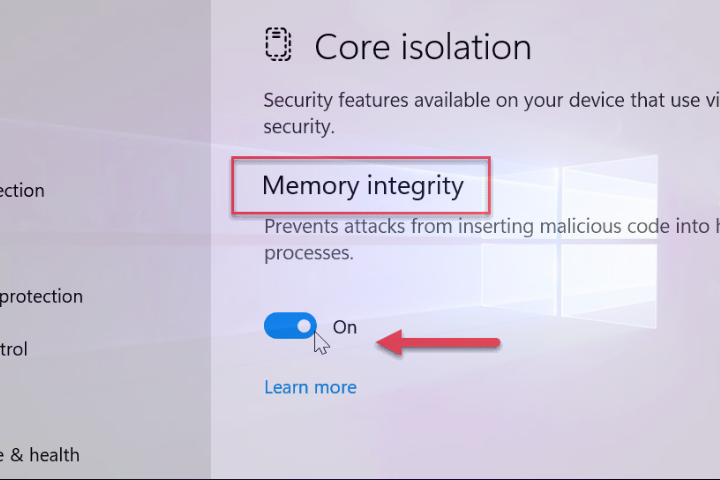
Speicherintegrität, auch bekannt als Hypervisor-protected Code Integrity (HVCI), ist eine Sicherheitsfunktion, die entwickelt wurde, um kritische Komponenten von Windows zu schützen, insbesondere den Betriebssystem-Kernel.
Kurz gesagt, die Speicherintegrität verwendet Hardware-Virtualisierung, um die Mechanismen zur Code-Integritätsprüfung zu isolieren. Ziel ist es, zu verhindern, dass bösartiger Code oder unsichere Treiber unbefugten Zugriff auf Kernel-Ebene erhalten.
Dieser Schutz ist wichtig, da Angriffe, die die Kernel-Ebene erreichen, schwerwiegende Folgen haben können: Ein Angreifer kann versuchen, Sicherheitsmechanismen zu umgehen, Systemkomponenten zu manipulieren oder hohe Privilegien zu erlangen.
Microsoft gibt an, dass die Speicherintegrität nur die Ausführung von vertrauenswürdigem Kernel-Mode-Code und -Treibern zulässt.
Warum wird die Speicherintegrität automatisch aktiviert?
Der Hauptgrund ist die Sicherheit. Viele Benutzer ändern die erweiterten Einstellungen der Windows-Sicherheit nicht, selbst wenn bestimmte Schutzfunktionen verfügbar sind.
Durch die automatische Aktivierung auf berechtigten Geräten kann Microsoft den Kernelschutz auf Systeme ausweiten, die bisher die Speicherintegrität deaktiviert hatten, ohne dass der Benutzer dies explizit angefordert hätte.
Wichtig ist, dass Microsoft die Funktion nicht ohne Überprüfung aktivieren will. Vor der Implementierung bewertet Windows Faktoren wie Hardware-Kapazitäten, Kompatibilität, Leistung und Sicherheitskonfiguration des Geräts.
Wie beeinflusst die Speicherintegrität die Leistung des gesamten Systems?
Die Aktivierung der Speicherintegrität kann einen gewissen Einfluss auf die Systemleistung haben, einschließlich der Leistung bei Spielen und einigen Anwendungen, die die PC-Ressourcen intensiv beanspruchen, da die Funktion Virtualization-Based Security (VBS) verwendet, um kritische Windows-Komponenten zu schützen. Dieser Mechanismus fügt eine zusätzliche Überprüfungs- und Sicherheitsebene hinzu, was zu einer gewissen Belastung der Systemressourcen führen kann.
Auf modernen Computern ist der Einfluss im Allgemeinen gering und im normalen Gebrauch kaum spürbar. Auf älteren Systemen oder PCs, die bereits stark beansprucht werden, können die Leistungsunterschiede jedoch deutlicher werden.
Der Einfluss kann auch je nach Aktivität auf dem PC variieren, von anspruchsvollen Anwendungen und intensiven Prozessoraufgaben bis hin zu Spielen. Daher bedeutet die Aktivierung der Speicherintegrität nicht automatisch, dass das System langsamer wird; der Effekt hängt von der Hardware- und Softwarekonfiguration jedes Geräts ab.
Für die meisten Benutzer ist das zusätzliche Sicherheitsniveau, das die Speicherintegrität bietet, wichtiger als der mögliche geringe Einfluss auf die Leistung. Wenn der PC nach Aktivierung der Funktion normal funktioniert, wird empfohlen, sie aktiviert zu lassen.
Was passiert mit Treibern, die mit dieser Funktion inkompatibel sind?
Eine der möglichen Auswirkungen der Aktivierung der Speicherintegrität hängt mit inkompatiblen Treibern zusammen.
Kernel-Mode-Treiber haben einen sehr hohen Zugriff auf das System. Ein alter oder anfälliger Treiber kann so zu einer Schwachstelle in der Sicherheitskette werden. Wenn ein Gerät über Treiber verfügt, die mit HVCI inkompatibel sind, kann Windows deren Laden verhindern oder deren Aktualisierung verlangen, bevor der Schutz korrekt funktioniert.
Daher sollten Benutzer, die ältere Hardware, Übertaktungs-Utilities, Überwachungssoftware oder Anwendungen verwenden, die Low-Level-Treiber installieren, die Kompatibilität überprüfen, bevor sie die Sicherheitseinstellungen manuell ändern.
Sollten Sie die Speicherintegrität deaktivieren?
Wenn die Speicherintegrität von Windows 11 automatisch aktiviert wird und das System normal funktioniert, ist die logische Empfehlung, sie aktiviert zu lassen. Die Funktion bietet ein zusätzliches Schutzniveau gegen Angriffe, die versuchen, den Kernel zu kompromittieren oder anfällige Treiber auszunutzen.
Microsoft weist auch auf einen wichtigen Aspekt hin: Bestehende Benutzer- oder Administratorwahlen und bereits konfigurierte Richtlinien werden respektiert. Mit anderen Worten, ein PC, auf dem die Speicherintegrität bewusst deaktiviert wurde, sollte diese Wahl nicht automatisch durch den neuen Implementierungsmechanismus aufgehoben bekommen.
Wo können Sie die Speicherintegrität in Windows 11 überprüfen?
Sie können den Status der Funktion überprüfen unter: Windows-Sicherheit → Gerätesicherheit → Details zur Kernisolierung → Speicherintegrität
Microsoft dokumentiert denselben Pfad für die manuelle Aktivierung der Funktion. Wenn die Option aktiviert ist und Sie keine Kompatibilitäts- oder Leistungsprobleme feststellen, gibt es keinen allgemeinen Grund, sie zu deaktivieren.
Eine wichtige Änderung für die Sicherheit von Windows 11
Die automatische Aktivierung der Speicherintegrität in Windows 11 ab Oktober 2026 stellt eine Erweiterung des Sicherheitsschutzes auf Kernel-Ebene dar. Microsoft wird die Änderung über Windows-Updates vornehmen, und die Implementierung wird schrittweise und abhängig von der Gerätekompatibilität erfolgen.
Für den normalen Benutzer ist der beste Ansatz einfach: Lassen Sie die Funktion aktiviert, wenn das System problemlos funktioniert. Wenn Inkompatibilitäten mit Treibern oder Anwendungen auftreten, sollte das Problem durch Software-Updates untersucht und behoben werden, nicht durch die dauerhafte Deaktivierung eines wichtigen Schutzes.
Bei älteren Gaming-PCs lohnt es sich jedoch, die Auswirkungen auf die Leistung nach dem Update im Oktober zu beobachten. Wenn signifikante FPS-Einbrüche oder Kompatibilitätsprobleme auftreten, sollten diese individuell analysiert werden.
Quelle: techcommunity.microsoft.com