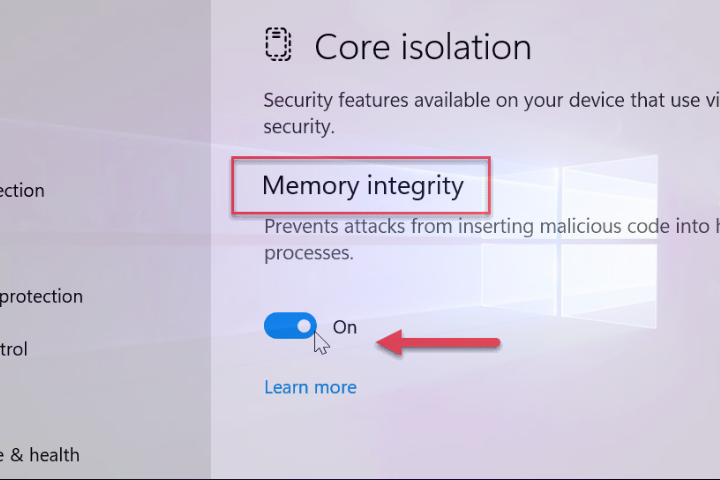
Che cos’è Windows 11 Memory Integrity e come influisce sul tuo PC?
Microsoft sta preparando un cambiamento importante per la sicurezza di Windows 11: a partire da ottobre 2026, i normali aggiornamenti del sistema operativo inizieranno ad attivare automaticamente la funzione Integrità della memoria su più dispositivi compatibili. La misura fa parte della strategia di Microsoft per aumentare il livello di sicurezza di Windows senza che gli utenti debbano configurare manualmente le funzioni di protezione.
Secondo Microsoft, l’attivazione sarà graduale e non interesserà tutti i PC contemporaneamente. Il sistema verificherà prima se il dispositivo soddisfa i criteri necessari relativi all’hardware, alla compatibilità dei driver, alle prestazioni e ai requisiti di Windows 11. Su alcuni PC, il processo può attivare anche Virtualization-based Security (VBS), la tecnologia su cui si basa l’integrità della memoria.
Che cos’è l’integrità della memoria in Windows 11?
L’integrità della memoria, nota anche come Hypervisor-protected Code Integrity (HVCI), è una funzione di sicurezza progettata per proteggere i componenti critici di Windows, in particolare il kernel del sistema operativo.
In breve, l’integrità della memoria utilizza la virtualizzazione hardware per isolare i meccanismi di verifica dell’integrità del codice. Lo scopo è impedire che codice dannoso o driver non sicuri ottengano accesso non autorizzato a livello di kernel.
Questa protezione è importante perché gli attacchi che raggiungono il livello del kernel possono avere gravi conseguenze: un attaccante può tentare di aggirare i meccanismi di sicurezza, manipolare componenti di sistema o ottenere privilegi elevati.
Microsoft specifica che l’integrità della memoria consente l’esecuzione solo di codice e driver in modalità kernel considerati affidabili.
Perché l’integrità della memoria viene attivata automaticamente?
Il motivo principale è la sicurezza. Molti utenti non modificano le impostazioni avanzate di Windows Security, anche se alcune funzioni di protezione sono disponibili.
Attivandola automaticamente sui dispositivi idonei, Microsoft può estendere la protezione del kernel a sistemi che finora avevano l’integrità della memoria disabilitata senza che l’utente lo avesse esplicitamente richiesto.
È importante che Microsoft non intenda attivare la funzione senza verifiche. Prima dell’implementazione, Windows valuta fattori come le capacità hardware, la compatibilità, le prestazioni e la configurazione di sicurezza del dispositivo.
Come influisce l’integrità della memoria sulle prestazioni dell’intero sistema?
L’attivazione dell’integrità della memoria può avere un certo impatto sulle prestazioni del sistema, inclusa la performance nei giochi e in alcune applicazioni che richiedono intensamente le risorse del PC, poiché la funzione utilizza Virtualization-Based Security (VBS) per proteggere i componenti critici di Windows. Questo meccanismo aggiunge un livello aggiuntivo di verifica e sicurezza, il che può generare un certo carico sulle risorse del sistema.
Sui computer moderni, l’impatto è generalmente ridotto e può essere difficile da notare nell’uso comune. Invece, sui sistemi più vecchi o sui PC già intensamente sollecitati, le differenze di prestazioni possono diventare più visibili.
L’impatto può variare anche in base all’attività svolta sul PC, dalle applicazioni esigenti e compiti intensivi per il processore ai giochi. Pertanto, l’attivazione dell’integrità della memoria non significa automaticamente che il sistema diventerà più lento, l’effetto dipendendo dalla configurazione hardware e software di ogni dispositivo.
Per la maggior parte degli utenti, il livello aggiuntivo di sicurezza offerto dall’integrità della memoria è più importante del possibile impatto ridotto sulle prestazioni. Se dopo l’attivazione della funzione il PC funziona normalmente, è consigliabile lasciarla attivata.
Cosa succede ai driver incompatibili con questa funzione?
Uno degli effetti possibili dell’attivazione dell’integrità della memoria è legato ai driver incompatibili.
I driver in modalità kernel hanno un livello molto elevato di accesso al sistema. Un driver vecchio o vulnerabile può così diventare un anello debole nella catena di sicurezza. Se un dispositivo ha driver incompatibili con HVCI, Windows può impedire il loro caricamento o richiedere il loro aggiornamento prima che la protezione funzioni correttamente.
Per questo motivo, gli utenti che utilizzano hardware più vecchio, utilità di overclocking, software di monitoraggio o applicazioni che installano driver a basso livello dovrebbero verificare la compatibilità prima di modificare manualmente le impostazioni di sicurezza.
Devi disattivare l’integrità della memoria?
Se l’integrità della memoria viene attivata automaticamente da Windows 11 e il sistema funziona normalmente, la raccomandazione logica è di lasciarla attivata. La funzione offre un livello aggiuntivo di protezione contro gli attacchi che tentano di compromettere il kernel o di sfruttare driver vulnerabili.
Microsoft specifica anche un aspetto importante: le scelte esistenti dell’utente o dell’amministratore e le politiche già configurate saranno rispettate. In altre parole, un PC su cui l’integrità della memoria è stata disattivata deliberatamente non dovrebbe vedere questa scelta annullata automaticamente dal nuovo meccanismo di implementazione.
Dove verifichi l’integrità della memoria in Windows 11?
Puoi verificare lo stato della funzione da: Sicurezza di Windows → Sicurezza dispositivo → Dettagli isolamento core → Integrità della memoria
Microsoft documenta lo stesso percorso per l’attivazione manuale della funzione. Se l’opzione è attivata e non si riscontrano problemi di compatibilità o prestazioni, non c’è un motivo generale per disattivarla.
Un cambiamento importante per la sicurezza di Windows 11
L’attivazione automatica dell’integrità della memoria in Windows 11 da ottobre 2026 rappresenta un’estensione della protezione di sicurezza a livello di kernel. Microsoft effettuerà il cambiamento tramite gli aggiornamenti di Windows, e l’implementazione sarà graduale e condizionata dalla compatibilità del dispositivo.
Per l’utente comune, l’approccio migliore è semplice: lascia la funzione attivata se il sistema funziona senza problemi. Se si presentano incompatibilità con driver o applicazioni, il problema dovrebbe essere investigato e risolto aggiornando il software, non disattivando permanentemente una protezione importante.
Nel caso di PC da gaming più vecchi, vale la pena monitorare l’impatto sulle prestazioni dopo l’aggiornamento di ottobre. Se si verificano cali significativi di FPS o problemi di compatibilità, questi devono essere analizzati individualmente.
Fonte: techcommunity.microsoft.com