Wie überprüft man mit Windows Defender, ob der PC infiziert ist?
Glaubst du, dein PC könnte mit einem Virus infiziert sein, möchtest aber nicht für einen Antivirus bezahlen? Die gute Nachricht ist, dass Windows 10 und Windows 11 bereits eine leistungsstarke Sicherheitslösung namens Microsoft Defender Antivirus (früher bekannt als Windows Defender) enthalten, die die meisten modernen Bedrohungen ohne zusätzliche Kosten erkennen und entfernen kann.
In diesem Leitfaden erfährst du, wie du überprüfst, ob dein PC infiziert ist, wie du einen vollständigen Scan durchführst und welche Maßnahmen du ergreifen solltest, wenn Windows Defender verdächtige Dateien findet.
Woran erkennt man, dass der PC infiziert sein könnte?
Bevor du den Scan startest, ist es hilfreich, einige Anzeichen zu erkennen, die auf das Vorhandensein von Malware hinweisen können:
- Der Computer funktioniert viel langsamer als gewöhnlich.
- Der Browser öffnet unbekannte Seiten oder zeigt übermäßige Werbung an.
- Du entdeckst unbekannte Anwendungen, die ohne deine Zustimmung installiert wurden.
- Der Lüfter läuft ständig mit hoher Drehzahl, selbst wenn du keine anspruchsvollen Anwendungen verwendest.
- Du erhältst ungewöhnliche Fehlermeldungen.
- Dateien verschwinden oder werden unerklärlicherweise geändert.
- Ungewöhnlich intensive Netzwerkaktivität.
Diese Symptome bestätigen nicht automatisch die Existenz eines Virus, sind aber ausreichende Gründe, eine vollständige Überprüfung durchzuführen.
Was ist Windows Defender?
Microsoft Defender Antivirus ist die in Windows integrierte Sicherheitslösung. In den letzten Jahren hat sie sich erheblich weiterentwickelt und bietet Echtzeitschutz gegen:
- Klassische Viren
- Trojaner
- Spyware
- Ransomware
- Potenziell unerwünschte Programme (PUA/PUP)
- Aus dem Internet heruntergeladene Bedrohungen
Für die meisten Heimanwender bietet Microsoft Defender ein ausreichendes Schutzniveau, ohne dass ein kommerzieller Antivirus gekauft werden muss.
Wie überprüft man mit Windows Defender, ob der PC Viren hat?
Schritt 1: Öffne die Windows-Sicherheit-App
In Windows 10 und Windows 11:
- Drücke die Windows-Taste.
- Gib Windows Sicherheit ein.
- Öffne die in den Ergebnissen angezeigte App.
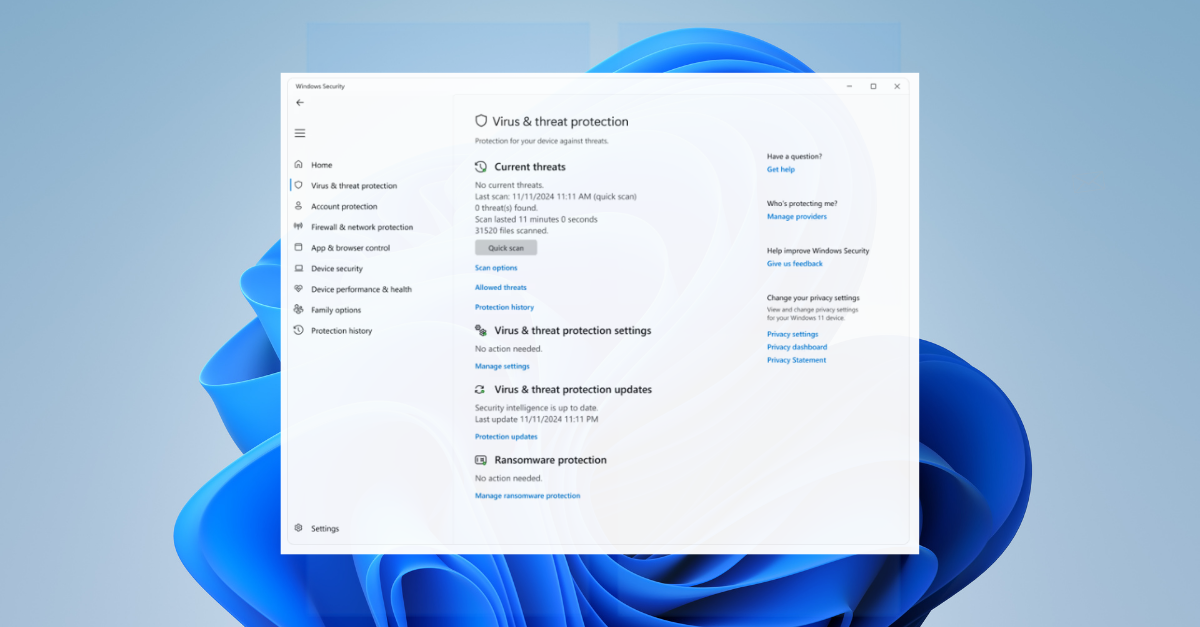
Im Hauptfenster siehst du den allgemeinen Sicherheitsstatus des Systems.
Schritt 2: Greife auf den Viren- und Bedrohungsschutz zu
Wähle den Abschnitt:
Viren- und Bedrohungsschutz.
Hier werden angezeigt:
- Die zuletzt durchgeführten Scans.
- Erkannte Bedrohungen.
- Updates der Antivirus-Datenbank.
Schritt 3: Führe einen Schnellscan durch
Klicke auf die Schaltfläche:
Schnellscan
Diese Überprüfung dauert in der Regel zwischen 2 und 10 Minuten und inspiziert die Bereiche, die am häufigsten von Malware betroffen sind.
Wenn keine Bedrohungen erkannt werden, erhältst du eine Meldung, die bestätigt, dass keine Probleme gefunden wurden.
Wie man einen vollständigen Scan mit Windows Defender durchführt
Ein Schnellscan überprüft nicht alle Dateien auf dem Computer.
Für eine gründlichere Analyse:
- Wähle im Abschnitt „Viren- und Bedrohungsschutz“ die Option Scanoptionen.
- Wähle Vollständiger Scan.
- Klicke auf Jetzt scannen.
Je nach Festplattenkapazität und Anzahl der Dateien kann der Vorgang von einigen Dutzend Minuten bis zu mehreren Stunden dauern.
Diese Methode wird empfohlen, wenn:
- Du kürzlich Dateien aus unbekannten Quellen heruntergeladen hast.
- Du verdächtiges Verhalten bemerkst.
- Du seit langer Zeit keinen Scan durchgeführt hast.
Verwende Microsoft Defender Offline für hartnäckige Bedrohungen
Einige Arten von Malware verstecken sich sehr gut und können ausgeführt werden, bevor Windows vollständig geladen ist.
Für solche Situationen:
- Gehe zu Scanoptionen.
- Wähle Microsoft Defender Offline-Scan.
- Klicke auf Jetzt scannen.
Der Computer wird neu gestartet und führt eine gründliche Überprüfung vor dem Laden des Betriebssystems durch.
Diese Funktion ist besonders nützlich gegen Rootkits und andere fortgeschrittene Bedrohungen.
Was tun, wenn Windows Defender einen Virus findet?
Wenn Bedrohungen erkannt werden:
- Analysiere die angezeigte Liste.
- Wähle die von Defender empfohlene Option.
- Erlaube die Entfernung oder Quarantäne der verdächtigen Dateien.
- Starte den Computer neu, wenn du dazu aufgefordert wirst.
Nach der Entfernung wird empfohlen, einen weiteren vollständigen Scan durchzuführen, um zu bestätigen, dass die Infektion beseitigt wurde.
Wie man überprüft, ob der Echtzeitschutz aktiviert ist
Der Echtzeitschutz ist unerlässlich, da er Bedrohungen blockiert, bevor sie das System beeinträchtigen können.
Zur Überprüfung:
- Öffne die Windows-Sicherheit.
- Greife auf den Viren- und Bedrohungsschutz zu.
- Gehe zu Einstellungen verwalten.
- Überprüfe, ob die Option Echtzeitschutz aktiviert ist.
Wenn sie ohne deine Zustimmung deaktiviert wurde, kann dies auch auf eine mögliche Malware-Infektion hindeuten.
Wie man eine Computerinfektion verhindert
Neben der Verwendung von Windows Defender solltest du einige einfache Sicherheitsmaßnahmen ergreifen:
- Lade Programme nur von offiziellen Websites herunter.
- Vermeide verdächtige E-Mail-Anhänge.
- Aktualisiere Windows regelmäßig.
- Verwende starke Passwörter und, wo möglich, die Zwei-Faktor-Authentifizierung.
- Deaktiviere den Echtzeitschutz nicht ohne triftigen Grund.
- Erstelle regelmäßig Backups wichtiger Dateien.
Für normale Benutzer bietet Windows Defender einen hervorragenden Schutz, wenn er mit regelmäßigen Updates und verantwortungsbewussten Browsing-Praktiken kombiniert wird. Die regelmäßige Überprüfung des Systems kann Datenverlust, Informationsdiebstahl und Leistungsprobleme durch Malware verhindern.
Quelle: support.microsoft.com