Comment vérifier si votre PC est infecté à l’aide de Windows Defender ?
Vous pensez que votre PC pourrait être infecté par un virus, mais vous ne voulez pas payer pour un antivirus? La bonne nouvelle est que Windows 10 et Windows 11 incluent déjà une solution de sécurité puissante, appelée Microsoft Defender Antivirus (anciennement connu sous le nom de Windows Defender), qui peut détecter et éliminer la plupart des menaces modernes sans coût supplémentaire.
Dans ce guide, vous apprendrez comment vérifier si votre PC est infecté, comment exécuter une analyse complète et quelles mesures prendre si Windows Defender trouve des fichiers suspects.
Comment savoir si votre PC pourrait être infecté?
Avant de commencer l’analyse, il est utile de reconnaître quelques signes qui peuvent indiquer la présence d’un logiciel malveillant :
- L’ordinateur fonctionne beaucoup plus lentement que d’habitude.
- Le navigateur ouvre des pages inconnues ou affiche des publicités excessives.
- Vous découvrez des applications inconnues, installées sans votre accord.
- Le ventilateur tourne constamment à grande vitesse, même lorsque vous n’utilisez pas d’applications exigeantes.
- Vous recevez des messages d’erreur inhabituels.
- Des fichiers disparaissent ou sont modifiés sans explication.
- Activité réseau inhabituellement intense.
Ces symptômes ne confirment pas automatiquement l’existence d’un virus, mais ils représentent des raisons suffisantes pour effectuer une vérification complète.
Qu’est-ce que Windows Defender?
Microsoft Defender Antivirus est la solution de sécurité intégrée à Windows. Ces dernières années, elle a considérablement évolué et offre une protection en temps réel contre :
- Les virus classiques
- Les chevaux de Troie
- Les logiciels espions
- Les rançongiciels
- Les programmes potentiellement indésirables (PUA/PUP)
- Les menaces téléchargées depuis Internet
Pour la plupart des utilisateurs domestiques, Microsoft Defender offre un niveau de protection suffisant sans qu’il soit nécessaire d’acheter un antivirus commercial.
Comment vérifier si votre PC a des virus à l’aide de Windows Defender?
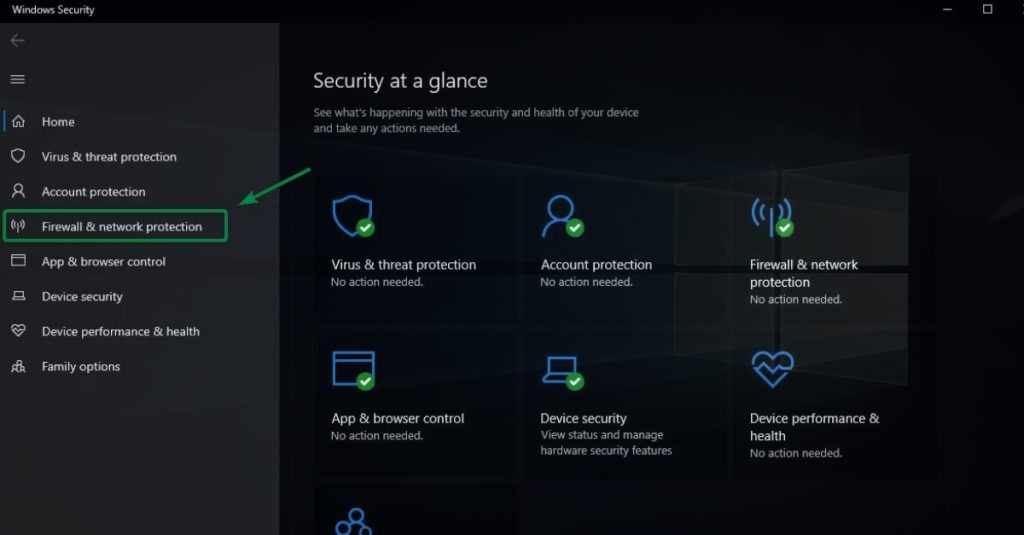
Étape 1: Ouvrir l’application Sécurité Windows
Dans Windows 10 et Windows 11 :
- Appuyez sur la touche Windows.
- Tapez Sécurité Windows.
- Ouvrez l’application affichée dans les résultats.
Dans la fenêtre principale, vous verrez l’état général de la sécurité du système.
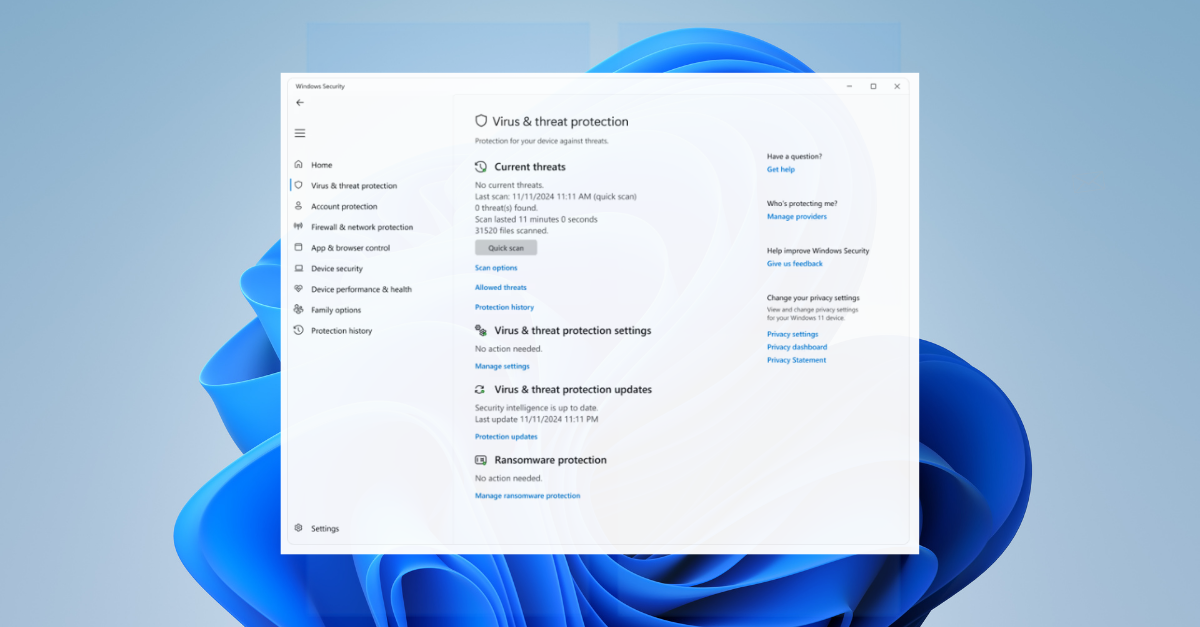
Étape 2: Accéder à la protection contre les virus
Sélectionnez la section:
Protection contre les virus et menaces.
Ici sont affichés:
- Les dernières analyses effectuées.
- Les menaces détectées.
- Les mises à jour de la base de données antivirus.
Étape 3 : Exécuter une analyse rapide
Cliquez sur le bouton:
Analyse rapide
Cette vérification dure généralement entre 2 et 10 minutes et inspecte les zones les plus fréquemment ciblées par les logiciels malveillants.
Si aucune menace n’est détectée, vous recevrez un message confirmant qu’aucun problème n’a été trouvé.
Comment effectuer une analyse complète avec Windows Defender
Une analyse rapide ne vérifie pas tous les fichiers de l’ordinateur.
Pour une analyse plus approfondie :
- Dans la section « Protection contre les virus et menaces », cliquez sur Options d’analyse.
- Sélectionnez Analyse complète.
- Cliquez sur Analyser maintenant.
Selon la capacité du disque dur et le nombre de fichiers, le processus peut prendre de quelques dizaines de minutes à plusieurs heures.
Cette méthode est recommandée si:
- Vous avez récemment téléchargé des fichiers depuis des sources inconnues.
- Vous observez des comportements suspects.
- Vous n’avez pas effectué d’analyse depuis longtemps.
Utiliser Microsoft Defender Offline pour les menaces persistantes
Certains types de logiciels malveillants se cachent très bien et peuvent s’exécuter avant que Windows ne soit complètement chargé.
Pour de telles situations:
- Allez dans Options d’analyse.
- Sélectionnez Analyse hors ligne de Microsoft Defender.
- Cliquez sur Analyser maintenant.
L’ordinateur redémarrera et effectuera une vérification approfondie avant le chargement du système d’exploitation.
Cette fonction est particulièrement utile contre les rootkits et autres menaces avancées.
Que faire si Windows Defender trouve un virus?
Si des menaces sont détectées:
- Analysez la liste affichée.
- Sélectionnez l’option recommandée par Defender.
- Autorisez la suppression ou la mise en quarantaine des fichiers suspects.
- Redémarrez l’ordinateur si cela vous est demandé.
Après l’élimination, il est recommandé d’exécuter une autre analyse complète pour confirmer que l’infection a été supprimée.
Comment vérifier si la protection en temps réel est activée
La protection en temps réel est essentielle car elle bloque les menaces avant qu’elles n’affectent le système.
Pour vérifier :
- Ouvrez Sécurité Windows.
- Accédez à Protection contre les virus et menaces.
- Allez dans Gérer les paramètres.
- Vérifiez si l’option Protection en temps réel est activée.
Si elle a été désactivée sans votre accord, cela peut indiquer une éventuelle infection par un logiciel malveillant.
Comment prévenir l’infection de l’ordinateur
Outre l’utilisation de Windows Defender, adoptez quelques mesures de sécurité simples :
- Téléchargez les programmes uniquement depuis les sites officiels.
- Évitez les pièces jointes suspectes reçues par e-mail.
- Mettez à jour Windows régulièrement.
- Utilisez des mots de passe forts et l’authentification à deux facteurs lorsque cela est possible.
- Ne désactivez pas la protection en temps réel sans raison claire.
- Faites des copies de sauvegarde régulières de vos fichiers importants.
Pour les utilisateurs courants, Windows Defender offre un excellent niveau de protection lorsqu’il est combiné à des mises à jour régulières et à des pratiques de navigation responsables. La vérification périodique du système peut prévenir la perte de données, le vol d’informations et les problèmes de performance causés par les logiciels malveillants.
Source: support.microsoft.com