Inicio de Windows: ¿cómo saber qué programas se inician automáticamente?
Un ordenador que arranca lentamente es uno de los problemas más comunes que enfrentan los usuarios de Windows. A menudo, la causa no es la falta de rendimiento del hardware, sino el gran número de aplicaciones que se inician automáticamente junto con el sistema operativo (Inicio de Windows). Estos programas consumen recursos desde los primeros segundos después del arranque y pueden convertir un PC rápido en uno lento y frustrante.
Afortunadamente, Windows ofrece herramientas integradas que permiten verificar y gestionar las aplicaciones que se ejecutan automáticamente al inicio. Al desactivar aquellas que no son esenciales, puedes reducir el tiempo de arranque y mejorar el rendimiento general del sistema.
¿Por qué, con el tiempo, Windows se inicia más lentamente?
A medida que instalas nuevos programas, muchos de ellos configuran automáticamente su inicio al arrancar el sistema. Aplicaciones de mensajería, servicios en la nube, software para impresoras, plataformas de juegos o utilidades diversas pueden ejecutarse en segundo plano sin que el usuario sea consciente de ello.
Cada aplicación añadida al inicio consume memoria RAM, procesador y recursos de almacenamiento. Con el tiempo, el efecto acumulado puede volverse significativo, especialmente en sistemas más antiguos o en laptops con recursos limitados.
Los expertos en administración de sistemas recomiendan revisar periódicamente la lista de programas que se inician automáticamente y mantener activas solo las aplicaciones que realmente son necesarias.
Cómo verificar qué programas se inician automáticamente en Windows
El método más rápido es utilizar el administrador de tareas (Task Manager), una herramienta incluida en todas las versiones modernas de Windows.
Pasos a seguir:
- Pulsa la combinación de teclas Ctrl + Shift + Esc para abrir el Administrador de tareas.
- Si aparece la versión simplificada, selecciona “Más detalles”.
- Accede a la pestaña Aplicaciones de inicio.
- Analiza la lista de programas mostrados.
- Para desactivar una aplicación, selecciónala y pulsa Desactivar.
Una ventaja importante de esta sección es que Windows muestra también el impacto de cada aplicación en el proceso de inicio. Los programas se clasifican con impacto bajo, medio o alto, lo que te ayuda a identificar rápidamente los elementos que más ralentizan el sistema.
¿Qué tipo de aplicaciones de Inicio de Windows puedes desactivar sin problemas?
En general, muchas aplicaciones no necesitan ejecutarse inmediatamente después de encender el ordenador. Entre los ejemplos comunes se encuentran:
- Aplicaciones de comunicación que no usas permanentemente;
- Plataformas de juegos;
- Programas para actualizaciones automáticas;
- Servicios en la nube secundarios;
- Utilidades instaladas por el fabricante del laptop.
Sin embargo, se recomienda tener cuidado con las aplicaciones relacionadas con la seguridad, controladores de hardware o componentes esenciales del sistema. Si no estás seguro de lo que hace un programa, infórmate antes de desactivarlo.
Gestión del Inicio de Windows desde Configuración
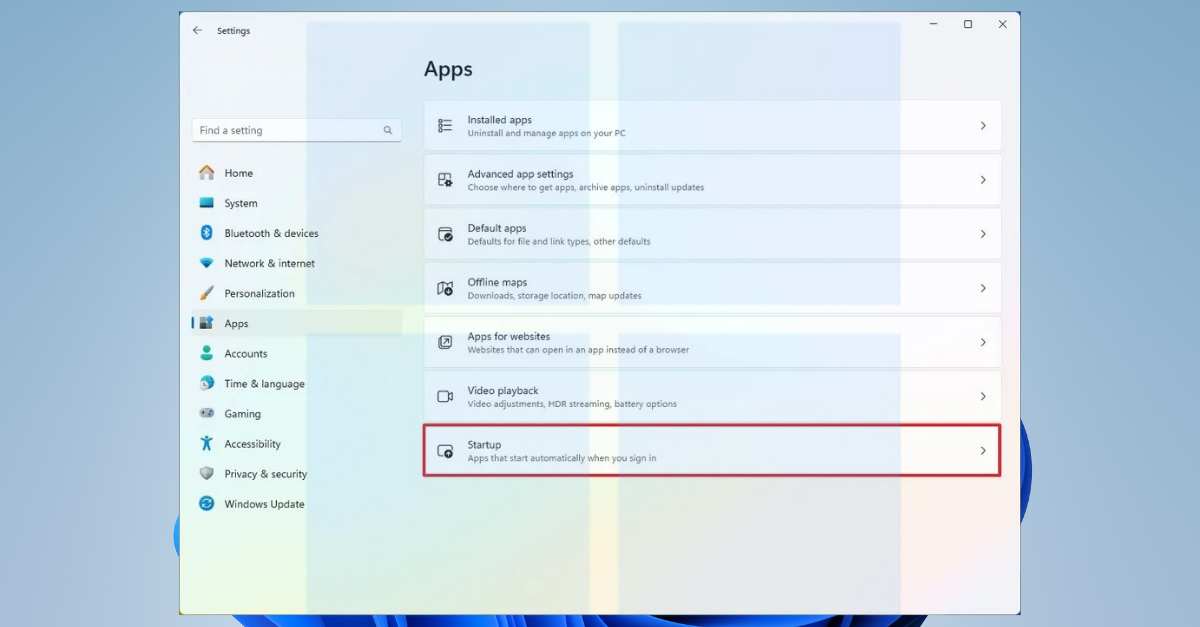
Windows 10 y Windows 11 permiten administrar las aplicaciones de inicio también desde el menú de Configuración.
Para llegar allí:
Configuración → Aplicaciones → Inicio
En esta sección encontrarás la misma lista de aplicaciones, junto con la posibilidad de activar o desactivar rápidamente su inicio automático. Microsoft recomienda este método como solución oficial para personalizar el proceso de arranque del sistema.
Beneficios de optimizar las aplicaciones de Inicio de Windows
La gestión inteligente de los programas que se inician automáticamente ofrece varias ventajas:
- Tiempo de arranque más corto;
- Consumo reducido de memoria RAM;
- Uso más eficiente del procesador;
- Respuesta más rápida del sistema después de iniciar sesión;
- Mejor autonomía en laptops alimentados por batería.
En muchos casos, los usuarios notan una diferencia inmediata después de eliminar las aplicaciones innecesarias del inicio, sin necesidad de comprar un nuevo ordenador o realizar costosas actualizaciones de hardware.
Con la ayuda del Administrador de tareas o del menú de configuración, puedes identificar rápidamente las aplicaciones que consumen recursos innecesarios y desactivarlas en solo unos segundos. Esta simple operación puede contribuir significativamente a mejorar el rendimiento general del sistema y a una experiencia de uso más fluida.
Fuente: support.microsoft.com