


Windows Startup: jak sprawdzić, które programy uruchamiają się automatycznie?
Komputer, który wolno się uruchamia, jest jednym z najczęstszych problemów napotykanych przez użytkowników systemu Windows. Często przyczyną nie jest brak wydajności sprzętowej, lecz duża liczba aplikacji, które uruchamiają się automatycznie wraz z systemem operacyjnym (Windows Startup). Te programy zużywają zasoby już w pierwszych sekundach po uruchomieniu i mogą przekształcić szybki komputer w wolny i frustrujący.
Na szczęście system Windows oferuje wbudowane narzędzia, które pozwalają sprawdzić i zarządzać aplikacjami uruchamiającymi się automatycznie przy starcie. Dezaktywując te, które nie są niezbędne, możesz skrócić czas uruchamiania i poprawić ogólną wydajność systemu.
Dlaczego z czasem Windows uruchamia się wolniej?
W miarę instalowania nowych programów, wiele z nich automatycznie konfiguruje się do uruchamiania przy starcie systemu. Aplikacje do komunikacji, usługi chmurowe, oprogramowanie do drukarek, platformy gier czy różnorodne narzędzia mogą działać w tle bez wiedzy użytkownika.
Każda aplikacja dodana do uruchamiania zużywa pamięć RAM, procesor i zasoby przechowywania. Z czasem skumulowany efekt może stać się znaczący, szczególnie na starszych systemach lub laptopach o ograniczonych zasobach.
Eksperci w zarządzaniu systemami zalecają regularne sprawdzanie listy programów, które uruchamiają się automatycznie, i utrzymywanie aktywnymi tylko tych aplikacji, które są naprawdę potrzebne.
Jak sprawdzić, które programy uruchamiają się automatycznie w Windows
Najszybszą metodą jest użycie Menedżera zadań (Task Manager), narzędzia dostępnego we wszystkich nowoczesnych wersjach systemu Windows.
Kroki do wykonania:
- Naciśnij kombinację klawiszy Ctrl + Shift + Esc, aby otworzyć Menedżera zadań.
- Jeśli pojawi się uproszczona wersja, wybierz „Więcej szczegółów”.
- Przejdź do zakładki Startup Apps (Aplikacje uruchamiające się).
- Przeanalizuj listę wyświetlonych programów.
- Aby dezaktywować aplikację, wybierz ją i naciśnij Disable (Dezaktywuj).
Ważną zaletą tej sekcji jest to, że Windows pokazuje również wpływ każdej aplikacji na proces uruchamiania. Programy są klasyfikowane jako mające niski, średni lub wysoki wpływ, co pomaga szybko zidentyfikować elementy, które najbardziej spowalniają system.
Jakie typy aplikacji Windows Startup możesz dezaktywować bez problemu?
Ogólnie rzecz biorąc, wiele aplikacji nie musi działać natychmiast po uruchomieniu komputera. Wśród częstych przykładów znajdują się:
- Aplikacje komunikacyjne, z których nie korzystasz na stałe;
- Platformy gier;
- Programy do automatycznych aktualizacji;
- Drugorzędne usługi chmurowe;
- Narzędzia zainstalowane przez producenta laptopa.
Jednak warto zwrócić uwagę na aplikacje związane z bezpieczeństwem, sterownikami sprzętowymi czy kluczowymi komponentami systemu. Jeśli nie jesteś pewien, co robi program, zbadaj to przed jego dezaktywacją.
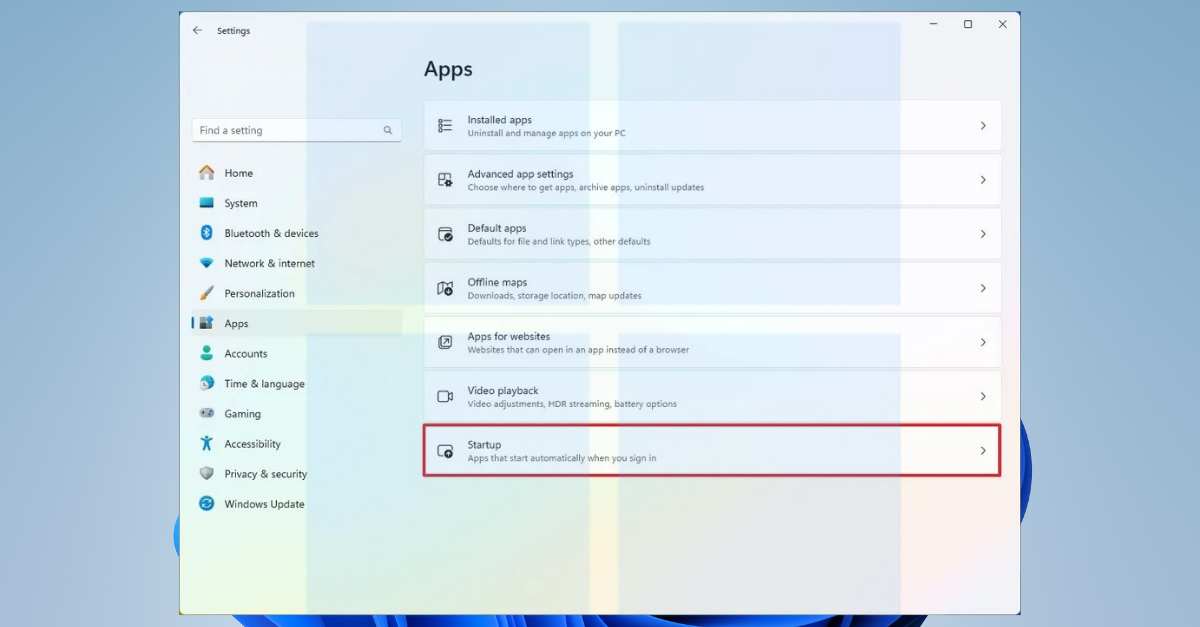
Zarządzanie Windows Startup w Ustawieniach
Windows 10 i Windows 11 pozwalają na zarządzanie aplikacjami uruchamiającymi się także z menu Ustawienia.
Aby się tam dostać:
Ustawienia → Aplikacje → Uruchamianie (Startup)
W tej sekcji znajdziesz tę samą listę aplikacji, wraz z możliwością szybkiego włączania lub wyłączania ich automatycznego uruchamiania. Microsoft zaleca tę metodę jako oficjalne rozwiązanie do personalizacji procesu uruchamiania systemu.
Korzyści z optymalizacji aplikacji w Windows Startup
Inteligentne zarządzanie programami, które uruchamiają się automatycznie, oferuje wiele zalet:
- Krótszy czas uruchamiania;
- Zmniejszone zużycie pamięci RAM;
- Efektywniejsze wykorzystanie procesora;
- Szybsza reakcja systemu po zalogowaniu;
- Lepsza autonomia na laptopach zasilanych z baterii.
W wielu przypadkach użytkownicy zauważają natychmiastową różnicę po usunięciu zbędnych aplikacji z uruchamiania, bez konieczności zakupu nowego komputera lub kosztownych ulepszeń sprzętowych.
Korzystając z Menedżera zadań lub menu ustawień, możesz szybko zidentyfikować aplikacje niepotrzebnie zużywające zasoby i wyłączyć je w ciągu kilku sekund. Ta prosta operacja może znacząco przyczynić się do poprawy ogólnej wydajności systemu i bardziej płynnego doświadczenia użytkowania.
Źródło: support.microsoft.com


