Windows-Start: Wie erfährst du, welche Programme automatisch starten?
Ein Computer, der langsam hochfährt, ist eines der häufigsten Probleme, mit denen Windows-Nutzer konfrontiert sind. Oft liegt die Ursache nicht an fehlender Hardwareleistung, sondern an der großen Anzahl von Anwendungen, die beim Start des Betriebssystems automatisch gestartet werden (Windows-Start). Diese Programme verbrauchen Ressourcen bereits in den ersten Sekunden nach dem Hochfahren und können einen schnellen PC in einen langsamen und frustrierenden verwandeln.
Glücklicherweise bietet Windows integrierte Werkzeuge, mit denen du die Anwendungen überprüfen und verwalten kannst, die beim Start automatisch ausgeführt werden. Durch das Deaktivieren der nicht wesentlichen Programme kannst du die Startzeit verkürzen und die allgemeine Leistung des Systems verbessern.
Warum startet Windows im Laufe der Zeit langsamer?
Wenn du neue Programme installierst, konfigurieren viele von ihnen automatisch den Start beim Hochfahren des Systems. Messaging-Anwendungen, Cloud-Dienste, Druckersoftware, Gaming-Plattformen oder verschiedene Utilities können im Hintergrund laufen, ohne dass der Nutzer sich dessen bewusst ist.
Jede Anwendung, die zum Start hinzugefügt wird, verbraucht RAM, Prozessor und Speicherressourcen. Im Laufe der Zeit kann die kumulative Wirkung erheblich werden, insbesondere auf älteren Systemen oder Laptops mit begrenzten Ressourcen.
Systemadministrationsexperten empfehlen, die Liste der automatisch startenden Programme regelmäßig zu überprüfen und nur die wirklich notwendigen Anwendungen aktiv zu halten.
Wie überprüfst du, welche Programme automatisch in Windows starten
Die schnellste Methode ist die Verwendung des Task-Managers, ein Tool, das in allen modernen Windows-Versionen enthalten ist.
Folgende Schritte sind zu befolgen:
- Drücke die Tastenkombination Strg + Shift + Esc, um den Task-Manager zu öffnen.
- Wenn die vereinfachte Version angezeigt wird, wähle „Mehr Details“.
- Gehe zum Tab Startup Apps (Startanwendungen).
- Analysiere die angezeigte Liste der Programme.
- Um eine Anwendung zu deaktivieren, wähle sie aus und klicke auf Deaktivieren.
Ein wichtiger Vorteil dieses Abschnitts ist, dass Windows auch die Auswirkungen jeder Anwendung auf den Startprozess anzeigt. Die Programme werden mit geringem, mittlerem oder hohem Einfluss klassifiziert, was dir hilft, die Elemente, die das System am meisten verlangsamen, schnell zu identifizieren.
Welche Arten von Windows-Startanwendungen kannst du problemlos deaktivieren?
Im Allgemeinen müssen viele Anwendungen nicht sofort nach dem Hochfahren des Computers laufen. Zu den häufigen Beispielen gehören:
- Kommunikationsanwendungen, die du nicht ständig verwendest;
- Gaming-Plattformen;
- Programme für automatische Updates;
- Sekundäre Cloud-Dienste;
- Utilities, die vom Laptop-Hersteller installiert wurden.
Dennoch ist es ratsam, bei sicherheitsrelevanten Anwendungen, Hardwaretreibern oder wesentlichen Systemkomponenten vorsichtig zu sein. Wenn du dir nicht sicher bist, was ein Programm macht, informiere dich, bevor du es deaktivierst.
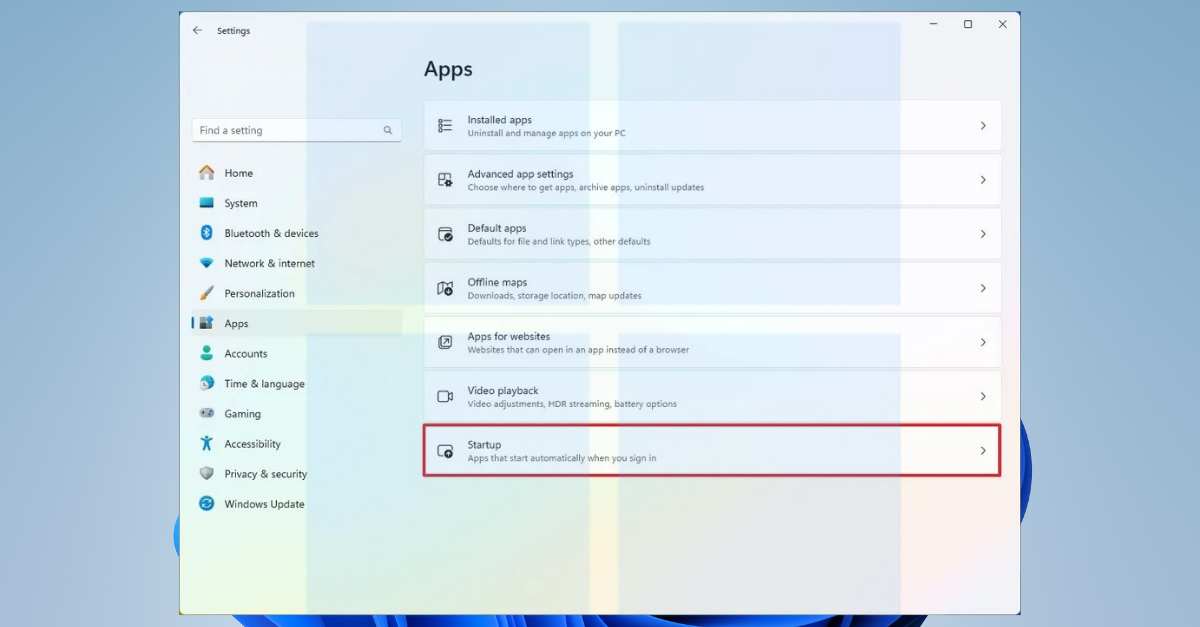
Verwaltung des Windows-Starts über die Einstellungen
Windows 10 und Windows 11 ermöglichen die Verwaltung von Startanwendungen auch über das Einstellungsmenü.
Um dorthin zu gelangen:
Einstellungen → Anwendungen → Start (Startup)
In diesem Abschnitt findest du dieselbe Liste von Anwendungen sowie die Möglichkeit, deren automatischen Start schnell zu aktivieren oder zu deaktivieren. Microsoft empfiehlt diese Methode als offizielle Lösung zur Anpassung des Startprozesses des Systems.
Die Vorteile der Optimierung von Anwendungen im Windows-Start
Eine intelligente Verwaltung der automatisch startenden Programme bietet mehrere Vorteile:
- Kürzere Startzeit;
- Reduzierter RAM-Verbrauch;
- Effizientere Nutzung des Prozessors;
- Schnellere Reaktion des Systems nach dem Anmelden;
- Bessere Akkulaufzeit bei Laptops, die mit Batterien betrieben werden.
In vielen Fällen bemerken die Nutzer sofort einen Unterschied, nachdem sie unnötige Anwendungen aus dem Start entfernt haben, ohne dass ein neuer Computer oder kostspielige Hardware-Upgrades erforderlich sind.
Mit Hilfe des Task-Managers oder des Einstellungsmenüs kannst du schnell die Anwendungen identifizieren, die unnötige Ressourcen verbrauchen, und sie in nur wenigen Sekunden deaktivieren. Diese einfache Maßnahme kann erheblich zur Verbesserung der allgemeinen Systemleistung und zu einer flüssigeren Benutzererfahrung beitragen.
Quelle: support.microsoft.com