Comment installer un SSD dans un ordinateur portable ou un PC
L’installation d’un SSD (Solid State Drive) est l’une des mises à niveau les plus efficaces que vous puissiez faire pour un ordinateur portable ou un PC. Elle augmente la vitesse de démarrage, améliore le temps de chargement des applications et peut prolonger la durée de vie du système.
Dans ce guide étape par étape, vous apprendrez comment installer un SSD, que vous ayez un ordinateur de bureau ou un ordinateur portable, et ce que vous devez vérifier avant le remplacement.
Pourquoi installer un SSD? Avantages majeurs
Avant de commencer, il est important de comprendre pourquoi il est si recommandé :
- Vitesse beaucoup plus élevée que le HDD traditionnel
- Temps de démarrage du système de seulement quelques secondes
- Applications qui s’ouvrent instantanément
- Meilleure résistance aux chocs (pas de composants mécaniques)
- Faible consommation d’énergie (idéal pour les ordinateurs portables)
Ces avantages font de la mise à niveau vers un SSD l’un des meilleurs rapports coût / performance.
Quel type de SSD est compatible avec votre système?
Avant l’installation, vérifiez le type de Solid State Drive compatible :
1. SSD 2.5″ SATA
- Convient à la plupart des ordinateurs portables et PC plus anciens
- Se connecte via un câble SATA
- Installation facile.
2. SSD M.2 SATA
- Carte mince, montée directement sur la carte mère
- Utilise également le protocole SATA
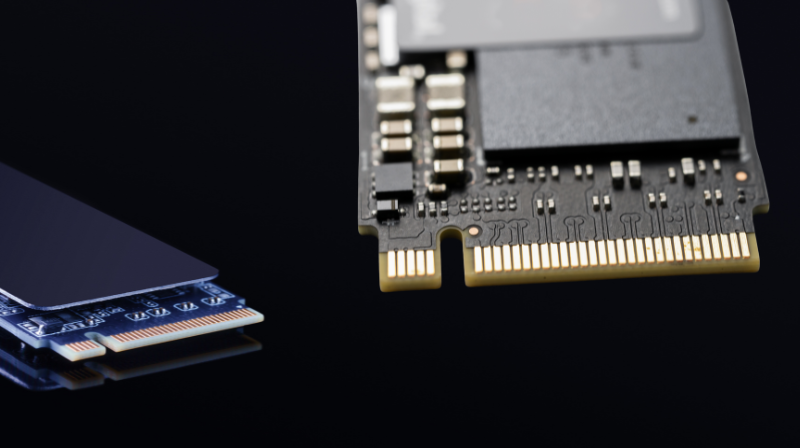
3. SSD M.2 NVMe
- L’option la plus rapide
- Se monte dans un slot M.2
- Fonctionne via PCIe, avec des vitesses beaucoup plus élevées.
Vérifiez le manuel de votre ordinateur portable ou de votre carte mère pour identifier le type de slot correct.
De quoi avez-vous besoin pour l’installation?
- Un nouveau Solid State Drive (SATA ou M.2, selon le cas)
- Tournevis compatible
- Cadre adaptateur 2.5” (si vous remplacez un HDD sur un ordinateur portable et que l’épaisseur diffère)
- Câble SATA + alimentation (pour les PC de bureau)
- Logiciel de clonage (facultatif, pour le déplacement de Windows).
Comment installer un SSD dans un PC de bureau – en 5 étapes simples
1. Éteignez le PC et débranchez-le
La sécurité est essentielle. Débranchez également tous les périphériques.
2. Ouvrez le boîtier
Retirez le panneau latéral en le dévissant.
3. Identifiez l’emplacement du SSD
- Le slot M.2 se trouve sur la carte mère.
- La baie 2.5” pour la version SATA se trouve dans la zone dédiée au stockage.
4. Montez le SSD
- Pour M.2 : insérez-le à un angle de 30° et fixez-le avec la vis dédiée.
- Pour SATA : fixez-le dans l’emplacement 2.5” et connectez le câble SATA et l’alimentation.
5. Fermez le boîtier et démarrez le PC
Si le SSD est neuf, il doit être initialisé dans Windows ou utilisé pour l’installation du système d’exploitation.
Comment installer un SSD dans un ordinateur portable – pour tous
1. Éteignez l’ordinateur portable et retirez la batterie (si elle est amovible)
2. Ouvrez le capot d’accès
Sur certains modèles, il est nécessaire de démonter tout le panneau arrière. Sur d’autres, il y a un compartiment dédié.
3. Identifiez le HDD ou le slot M.2
- Si vous remplacez le HDD : il est fixé par des vis.
- Si vous ajoutez un disque M.2 : recherchez le slot spécial.
4. Montage
- Pour 2.5” SATA : retirez le HDD, placez le SSD dans le même support et fixez-le.
- Pour M.2 : insérez le disque dans le slot et fixez-le avec la vis dédiée.
5. Fermez le capot et démarrez l’ordinateur portable
L’ordinateur portable reconnaîtra immédiatement la nouvelle unité de stockage.
Déplacement du système d’exploitation vers le SSD
Vous avez deux options :
1. Clonage du HDD sur le SSD
Avantages :
- Vous ne perdez pas vos données.
- Tout reste exactement comme avant.
Programmes utiles :
2. Installation à partir de zéro (clean install) de Windows
Avantages :
- Système plus rapide et plus stable
- Pas de fichiers inutiles
C’est recommandé si l’ancien HDD était très lent ou plein.
Mise à niveau rapide, résultat spectaculaire
L’installation d’un Solid State Drive est un processus simple, accessible même aux utilisateurs sans expérience technique. En quelques minutes, vous pouvez transformer un PC lent en un système rapide et réactif, idéal pour le travail, les jeux et l’utilisation quotidienne.
La mise à niveau vers un SSD est sans aucun doute l’un des meilleurs investissements pour la performance de votre ordinateur.