Come collegare un telefono Android a Windows
Se utilizzi sia un telefono Android che un PC con Windows, probabilmente almeno una volta hai avuto bisogno di trasferire foto, leggere i messaggi dal telefono o accedere rapidamente ai file mobili dal computer. La buona notizia è che Microsoft e Google hanno migliorato significativamente l’integrazione tra Android e Windows negli ultimi anni. Oggi puoi collegare il telefono Android a Windows senza cavi, visualizzare le notifiche direttamente sul PC e trasferire i file molto più velocemente rispetto al passato.
In questa guida aggiornata per il 2026 scoprirai i metodi più semplici ed efficienti per collegare un telefono Android a Windows 11 o Windows 10.
Perché collegare il telefono Android a Windows?
L’integrazione tra telefono e computer può portare numerosi vantaggi:
- Accesso rapido a foto e video.
- Lettura e invio di messaggi SMS dal PC.
- Visualizzazione delle notifiche del telefono sul desktop.
- Trasferimento rapido di file.
- Copia e incolla tra dispositivi.
- Gestione delle chiamate direttamente dal computer.
- Accesso alle foto senza cavo USB.
Per gli utenti che lavorano quotidianamente al PC, queste funzioni possono far risparmiare tempo ed eliminare la necessità di utilizzare costantemente il telefono.
Metodo consigliato: Microsoft Phone Link
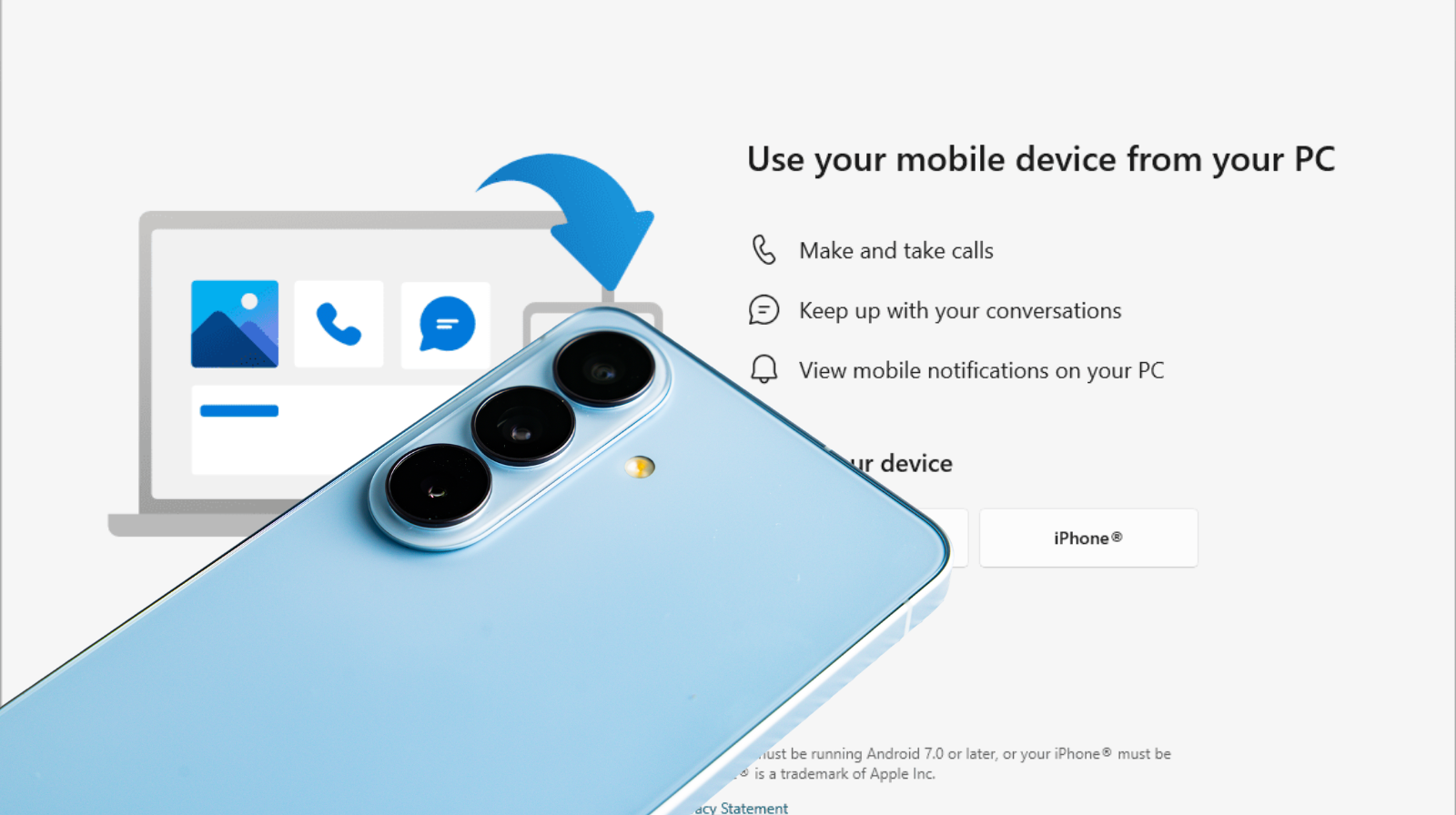
Il metodo più semplice è utilizzare l’applicazione ufficiale Microsoft Phone Link. L’applicazione è inclusa in Windows 11 e nelle versioni recentemente aggiornate di Windows 10.
Secondo Microsoft, l’applicazione consente la sincronizzazione di notifiche, messaggi, foto e chiamate tra Android e Windows.
Come collegare il telefono Android a Windows tramite Phone Link
Passo 1: Verifica se Phone Link è installata
Sul PC:
- Premi il pulsante Start.
- Cerca Phone Link.
- Apri l’applicazione.
Se non è installata, puoi scaricarla dal Microsoft Store.
Passo 2: Installa l’applicazione sul telefono
Su Android:
- Apri Google Play Store.
- Cerca l’applicazione Link to Windows.
Per molti telefoni Samsung e alcuni modelli Android recenti, l’applicazione è già integrata nel sistema.
Passo 3: Collega i dispositivi
Sul computer:
- Apri Phone Link.
- Seleziona Android.
- Accedi con l’account Microsoft.
Sul telefono:
- Apri Link to Windows.
- Accedi con lo stesso account Microsoft.
- Scansiona il codice QR visualizzato sul computer.
Dopo alcuni secondi, i dispositivi saranno associati.
Cosa puoi fare dopo aver collegato il telefono Android a Windows?
Vedi le notifiche Android sul PC
Una delle funzioni più utili è la sincronizzazione delle notifiche.
Puoi vedere:
- messaggi WhatsApp;
- notifiche Facebook;
- e-mail;
- avvisi dalle applicazioni.
Tutto appare direttamente sul desktop di Windows.
Accedi alle foto dal telefono
Phone Link consente un accesso rapido alle immagini recenti dal telefono.
Non è più necessario:
- collegare il cavo USB;
- inviare foto via e-mail;
- usare applicazioni di terze parti.
Le foto appaiono quasi istantaneamente nell’applicazione Windows.
Invio e lettura di SMS
Puoi:
- leggere SMS;
- rispondere ai messaggi;
- avviare nuove conversazioni.
Tutto direttamente dalla tastiera del computer.
Per gli utenti che trascorrono molte ore in ufficio, questa funzione è estremamente pratica.
Effettuazione di chiamate telefoniche
Se il PC ha il Bluetooth attivo:
- puoi avviare chiamate;
- puoi rispondere alle chiamate;
- puoi vedere la cronologia delle chiamate.
Il telefono rimane collegato e la conversazione è gestita tramite il computer.
Come trasferire file tramite cavo USB
Se desideri copiare molti file rapidamente, la connessione USB rimane un’ottima opzione.
Passi
- Collega il telefono al PC utilizzando il cavo USB.
- Sblocca il telefono.
- Seleziona l’opzione:
Trasferimento file (MTP)
- Apri Esplora file in Windows.
- Il telefono apparirà come dispositivo di archiviazione.
Puoi copiare:
- foto;
- video;
- documenti;
- musica.
Questo metodo è consigliato per grandi trasferimenti di dati.
Trasferimento di file senza cavo
Se non desideri utilizzare l’USB, esistono diverse alternative.
Nearby Share (Quick Share)
Android Quick Share consente il trasferimento di file tra Android e Windows tramite Wi-Fi e Bluetooth.
Vantaggi:
- rapido;
- gratuito;
- senza cavi;
- funziona per foto e documenti.
OneDrive
Puoi salvare i file in Microsoft OneDrive dal telefono e accedervi immediatamente dal PC.
È uno dei metodi più sicuri per la sincronizzazione di documenti importanti.
Collegamento di un telefono Android a Windows – problemi comuni e soluzioni
Il telefono non appare in Phone Link
Verifica:
- la connessione a Internet;
- l’account Microsoft utilizzato;
- gli aggiornamenti delle applicazioni.
Il PC non rileva il telefono tramite USB
Prova:
- un altro cavo;
- un’altra porta USB;
- la selezione della modalità Trasferimento file sul telefono.
Le notifiche non si sincronizzano
Su Android:
- Vai in Impostazioni.
- Accedi a Notifiche.
- Consenti l’accesso per l’applicazione Link to Windows.
Collegamento di un telefono Android a Windows – domande frequenti
Funziona con qualsiasi telefono Android?
Sì, la maggior parte dei telefoni Android moderni sono compatibili con Phone Link e Link to Windows.
È necessario Windows 11?
No. La funzione è disponibile anche su Windows 10, sebbene alcune caratteristiche avanzate siano ottimizzate per Windows 11.
Posso collegare più telefoni?
Sì, tuttavia la gestione simultanea può variare a seconda della versione dell’applicazione e dei dispositivi.
La sincronizzazione è sicura?
Sì. Microsoft utilizza l’autenticazione tramite account e connessioni sicure per il trasferimento dei dati.
Collegare un telefono Android a Windows – più semplice che mai
Collegare un telefono Android a Windows è più semplice che mai nel 2026. Con l’aiuto dell’applicazione Microsoft Phone Link puoi accedere a notifiche, messaggi, foto e chiamate direttamente dal computer, senza cavi e senza applicazioni complicate.
Per grandi trasferimenti di file, la connessione USB rimane la soluzione più rapida, e per la sincronizzazione automatica, OneDrive e Quick Share sono alternative eccellenti.
Se utilizzi quotidianamente sia Android che Windows, la configurazione di questa integrazione può migliorare significativamente la tua produttività.