Comment connecter un téléphone Android à Windows
Si vous utilisez à la fois un téléphone Android et un PC Windows, vous avez probablement eu besoin au moins une fois de transférer des photos, de lire des messages sur votre téléphone ou d’accéder rapidement à des fichiers mobiles depuis votre ordinateur. La bonne nouvelle est que Microsoft et Google ont considérablement amélioré l’intégration entre Android et Windows ces dernières années. Aujourd’hui, vous pouvez connecter votre téléphone Android à Windows sans câbles, voir les notifications directement sur votre PC et transférer des fichiers beaucoup plus rapidement qu’auparavant.
Dans ce guide mis à jour pour 2026, vous découvrirez les méthodes les plus simples et efficaces pour connecter un téléphone Android à Windows 11 ou Windows 10.
Pourquoi connecter un téléphone Android à Windows ?
L’intégration entre le téléphone et l’ordinateur peut apporter de nombreux avantages :
- Accès rapide aux photos et vidéos.
- Lire et envoyer des messages SMS depuis le PC.
- Visualiser les notifications du téléphone sur le bureau.
- Transfert rapide de fichiers.
- Copier et coller entre les appareils.
- Gérer les appels directement depuis l’ordinateur.
- Accès aux photos sans câble USB.
Pour les utilisateurs qui travaillent quotidiennement sur PC, ces fonctionnalités peuvent faire gagner du temps et éliminer la nécessité d’utiliser constamment le téléphone.
Méthode recommandée : Microsoft Phone Link
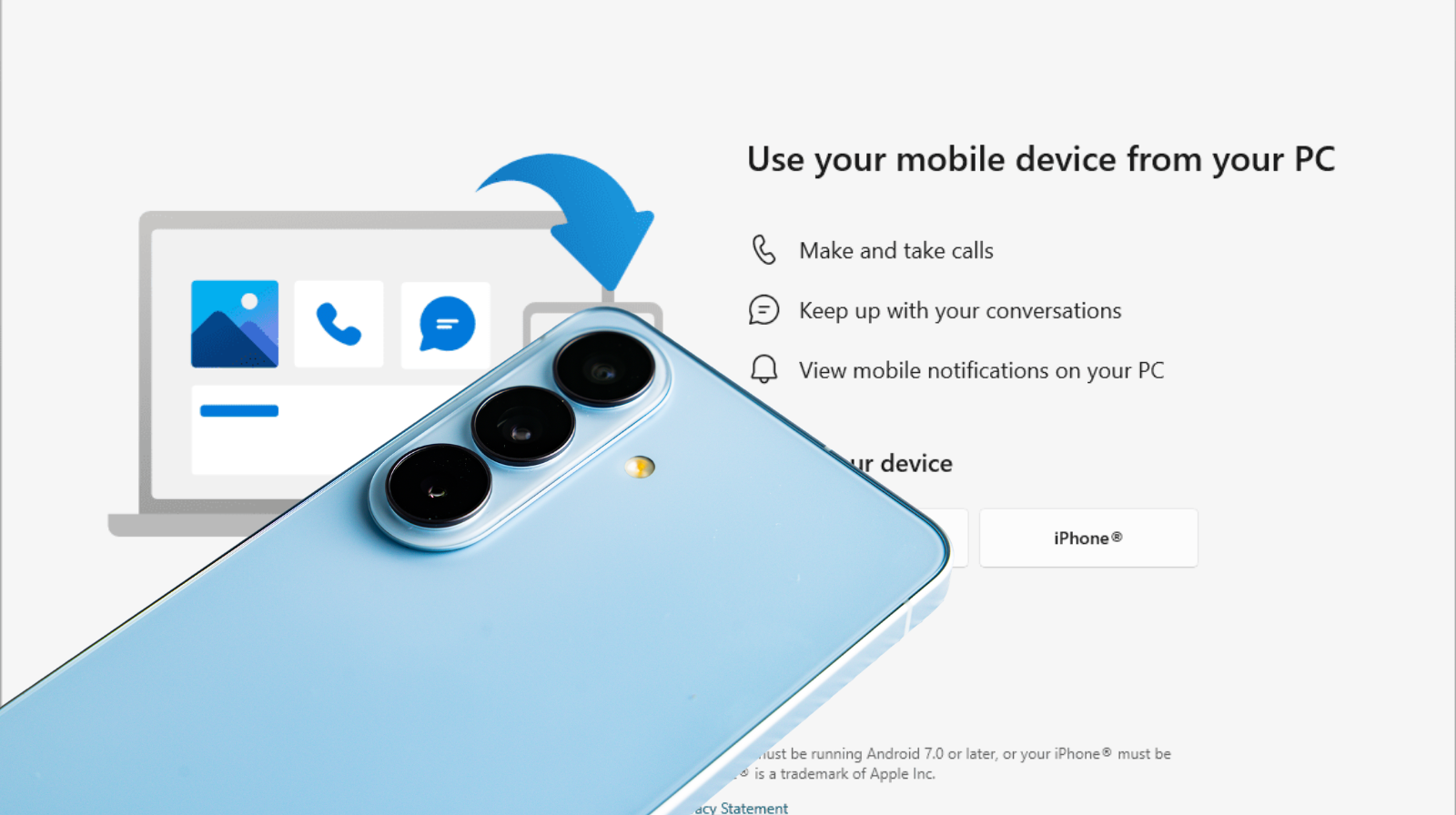
La méthode la plus simple est d’utiliser l’application officielle Microsoft Phone Link. L’application est incluse dans Windows 11 et dans les versions récemment mises à jour de Windows 10.
Selon Microsoft, l’application permet la synchronisation des notifications, des messages, des photos et des appels entre Android et Windows.
Comment connecter un téléphone Android à Windows via Phone Link
Étape 1 : Vérifiez si Phone Link est installé
Sur le PC :
- Appuyez sur le bouton Démarrer.
- Recherchez Phone Link.
- Ouvrez l’application.
Si ce n’est pas installé, vous pouvez le télécharger depuis le Microsoft Store.
Étape 2 : Installez l’application sur le téléphone
Sur Android :
- Ouvrez Google Play Store.
- Recherchez l’application Link to Windows.
Pour de nombreux téléphones Samsung et certains modèles Android récents, l’application est déjà intégrée dans le système.
Étape 3 : Connectez les appareils
Sur l’ordinateur :
- Ouvrez Phone Link.
- Sélectionnez Android.
- Connectez-vous avec votre compte Microsoft.
Sur le téléphone :
- Ouvrez Link to Windows.
- Connectez-vous avec le même compte Microsoft.
- Scannez le code QR affiché sur l’ordinateur.
Après quelques secondes, les appareils seront associés.
Que pouvez-vous faire après avoir connecté le téléphone Android à Windows ?
Voir les notifications Android sur PC
Une des fonctionnalités les plus utiles est la synchronisation des notifications.
Vous pouvez voir :
- messages WhatsApp;
- notifications Facebook;
- e-mails;
- alertes d’applications.
Tout apparaît directement sur le bureau de Windows.
Accéder aux photos du téléphone
Phone Link permet un accès rapide aux images récentes du téléphone.
Il n’est plus nécessaire de :
- connecter le câble USB;
- envoyer des photos par e-mail;
- utiliser des applications tierces.
Les photos apparaissent presque instantanément dans l’application Windows.
Envoyer et lire des SMS
Vous pouvez :
- lire des SMS;
- répondre aux messages;
- initier de nouvelles conversations.
Tout cela directement depuis le clavier de l’ordinateur.
Pour les utilisateurs qui passent de nombreuses heures au bureau, cette fonctionnalité est extrêmement pratique.
Passer des appels téléphoniques
Si le PC a Bluetooth activé :
- vous pouvez initier des appels;
- vous pouvez répondre à des appels;
- vous pouvez voir l’historique des appels.
Le téléphone reste connecté, et la conversation est gérée par l’ordinateur.
Comment transférer des fichiers via USB
Si vous souhaitez copier de nombreux fichiers rapidement, la connexion USB reste une excellente option.
Étapes
- Connectez le téléphone au PC à l’aide du câble USB.
- Déverrouillez le téléphone.
- Sélectionnez l’option :
File Transfer (MTP)
- Ouvrez l’Explorateur de fichiers sous Windows.
- Le téléphone apparaîtra comme un périphérique de stockage.
Vous pouvez copier :
- photos;
- vidéos;
- documents;
- musique.
Cette méthode est recommandée pour de gros transferts de données.
Transfert de fichiers sans câble
Si vous ne souhaitez pas utiliser USB, il existe plusieurs alternatives.
Partage à proximité (Quick Share)
Android Quick Share permet le transfert de fichiers entre Android et Windows via Wi-Fi et Bluetooth.
Avantages :
- rapide;
- gratuit;
- sans câbles;
- fonctionne pour les photos et les documents.
OneDrive
Vous pouvez enregistrer des fichiers dans Microsoft OneDrive depuis votre téléphone et y accéder immédiatement sur PC.
C’est l’une des méthodes les plus sûres pour synchroniser des documents importants.
Connecter un téléphone Android à Windows – problèmes fréquents et solutions
Le téléphone n’apparaît pas dans Phone Link
Vérifiez :
- la connexion Internet;
- le compte Microsoft utilisé;
- les mises à jour des applications.
Le PC ne détecte pas le téléphone par USB
Essayez :
- un autre câble;
- un autre port USB;
- de sélectionner le mode Transfert de fichiers sur le téléphone.
Les notifications ne se synchronisent pas
Sur Android :
- Accédez aux Paramètres.
- Accédez aux Notifications.
- Autorisez l’accès à l’application Link to Windows.
Connecter un téléphone Android à Windows – questions fréquentes
Fonctionne-t-il avec n’importe quel téléphone Android ?
Oui, la plupart des téléphones Android modernes sont compatibles avec Phone Link et Link to Windows.
Est-il nécessaire d’avoir Windows 11 ?
Non. La fonctionnalité est également disponible sur Windows 10, bien que certaines fonctionnalités avancées soient optimisées pour Windows 11.
Puis-je connecter plusieurs téléphones ?
Oui, mais la gestion simultanée peut varier en fonction de la version de l’application et des appareils.
La synchronisation est-elle sécurisée ?
Oui. Microsoft utilise l’authentification par compte et des connexions sécurisées pour le transfert des données.
Connecter un téléphone Android à Windows – plus simple que jamais
Connecter un téléphone Android à Windows est plus simple que jamais en 2026. Grâce à l’application Microsoft Phone Link, vous pouvez accéder aux notifications, messages, photos et appels directement depuis l’ordinateur, sans câbles et sans applications compliquées.
Pour de gros transferts de fichiers, la connexion USB reste la solution la plus rapide, et pour la synchronisation automatique, OneDrive et Quick Share sont d’excellentes alternatives.
Si vous utilisez quotidiennement à la fois Android et Windows, la configuration de cette intégration peut améliorer considérablement votre productivité.