Cum să conectezi telefonul Android la Windows
Dacă folosești atât un telefon Android, cât și un PC cu Windows, probabil ai avut nevoie măcar o dată să transferi fotografii, să citești mesajele de pe telefon sau să accesezi rapid fișierele mobile de pe calculator. Vestea bună este că Microsoft și Google au îmbunătățit semnificativ integrarea dintre Android și Windows în ultimii ani. Astăzi poți conecta telefonul Android la Windows fără cabluri, poți vedea notificările direct pe PC și poți transfera fișiere mult mai rapid decât în trecut.
În acest ghid actualizat pentru 2026 vei afla cele mai simple și eficiente metode de conectare a unui telefon Android la Windows 11 sau Windows 10.
De ce să conectezi telefonul Android la Windows?
Integrarea dintre telefon și calculator poate aduce numeroase avantaje:
- Acces rapid la fotografii și videoclipuri.
- Citirea și trimiterea mesajelor SMS de pe PC.
- Vizualizarea notificărilor telefonului pe desktop.
- Transfer rapid de fișiere.
- Copiere și lipire între dispozitive.
- Gestionarea apelurilor direct de pe calculator.
- Acces la fotografii fără cablu USB.
Pentru utilizatorii care lucrează zilnic pe PC, aceste funcții pot economisi timp și elimina necesitatea utilizării constante a telefonului.
Metoda recomandată: Microsoft Phone Link
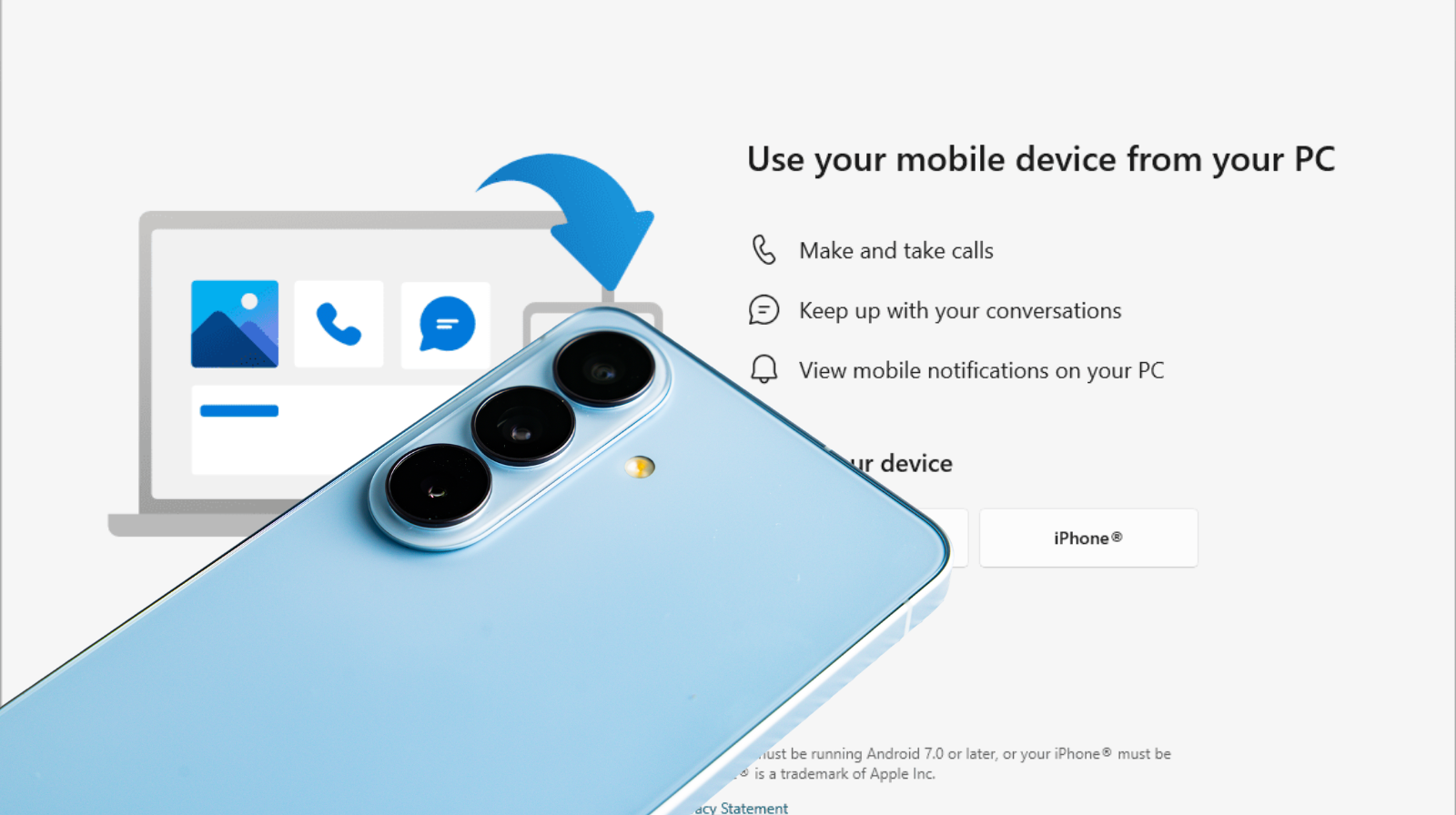
Cea mai simplă metodă este utilizarea aplicației oficiale Microsoft Phone Link. Aplicația este inclusă în Windows 11 și în versiunile recent actualizate de Windows 10.
Potrivit Microsoft, aplicația permite sincronizarea notificărilor, mesajelor, fotografiilor și apelurilor între Android și Windows.
Cum conectezi telefonul Android la Windows prin Phone Link
Pasul 1: Verifică dacă Phone Link este instalată
Pe PC:
- Apasă butonul Start.
- Caută Phone Link.
- Deschide aplicația.
Dacă nu este instalată, o poți descărca din Microsoft Store.
Pasul 2: Instalează aplicația pe telefon
Pe Android:
- Deschide Google Play Store.
- Caută aplicația Link to Windows.
Pentru multe telefoane Samsung și anumite modele Android recente, aplicația este deja integrată în sistem.
Pasul 3: Conectează dispozitivele
Pe calculator:
- Deschide Phone Link.
- Selectează Android.
- Autentifică-te cu contul Microsoft.
Pe telefon:
- Deschide Link to Windows.
- Conectează-te cu același cont Microsoft.
- Scanează codul QR afișat pe calculator.
După câteva secunde, dispozitivele vor fi asociate.
Ce poți face după conectarea telefonului Android la Windows?
Vezi notificările Android pe PC
Una dintre cele mai utile funcții este sincronizarea notificărilor.
Poți vedea:
- mesaje WhatsApp;
- notificări Facebook;
- e-mailuri;
- alerte din aplicații.
Totul apare direct pe desktopul Windows.
Accesează fotografiile de pe telefon
Phone Link permite accesul rapid la imaginile recente din telefon.
Nu mai este nevoie să:
- conectezi cablul USB;
- trimiți fotografii prin e-mail;
- folosești aplicații terțe.
Fotografiile apar aproape instantaneu în aplicația Windows.
Trimiterea și citirea SMS-urilor
Poți:
- citi SMS-uri;
- răspunde la mesaje;
- iniția conversații noi.
Toate direct din tastatura calculatorului.
Pentru utilizatorii care petrec multe ore la birou, această funcție este extrem de practică.
Efectuarea apelurilor telefonice
Dacă PC-ul are Bluetooth activ:
- poți iniția apeluri;
- poți răspunde la apeluri;
- poți vedea istoricul convorbirilor.
Telefonul rămâne conectat, iar conversația este gestionată prin calculator.
Cum transferi fișiere prin cablu USB
Dacă dorești să copiezi multe fișiere rapid, conexiunea USB rămâne o opțiune excelentă.
Pași
- Conectează telefonul la PC folosind cablul USB.
- Deblochează telefonul.
- Selectează opțiunea:
File Transfer (MTP)
- Deschide File Explorer în Windows.
- Telefonul va apărea ca dispozitiv de stocare.
Poți copia:
- fotografii;
- videoclipuri;
- documente;
- muzică.
Această metodă este recomandată pentru transferuri mari de date.
Transfer de fișiere fără cablu
Dacă nu dorești să folosești USB, există mai multe alternative.
Nearby Share (Quick Share)
Android Quick Share permite transferul de fișiere între Android și Windows prin Wi-Fi și Bluetooth.
Avantaje:
- rapid;
- gratuit;
- fără cabluri;
- funcționează pentru fotografii și documente.
OneDrive
Poți salva fișiere în Microsoft OneDrive de pe telefon și le poți accesa imediat pe PC.
Este una dintre cele mai sigure metode pentru sincronizarea documentelor importante.
Conectarea unui telefon Android la Windows – probleme frecvente și soluții
Telefonul nu apare în Phone Link
Verifică:
- conexiunea la internet;
- contul Microsoft utilizat;
- actualizările aplicațiilor.
PC-ul nu detectează telefonul prin USB
Încearcă:
- alt cablu;
- alt port USB;
- selectarea modului File Transfer pe telefon.
Notificările nu se sincronizează
Pe Android:
- Intră în Settings.
- Accesează Notifications.
- Permite accesul pentru aplicația Link to Windows.
Conectarea unui telefon Android la Windows – întrebări frecvente
Funcționează cu orice telefon Android?
Da, majoritatea telefoanelor Android moderne sunt compatibile cu Phone Link și Link to Windows.
Este necesar Windows 11?
Nu. Funcția este disponibilă și pe Windows 10, deși unele caracteristici avansate sunt optimizate pentru Windows 11.
Pot conecta mai multe telefoane?
Da, însă gestionarea simultană poate varia în funcție de versiunea aplicației și de dispozitive.
Este sigură sincronizarea?
Da. Microsoft utilizează autentificarea prin cont și conexiuni securizate pentru transferul datelor.
Conectarea unui telefon Android la Windows – mai simplă ca niciodată
Conectarea unui telefon Android la Windows este mai simplă ca niciodată în 2026. Cu ajutorul aplicației Microsoft Phone Link poți accesa notificări, mesaje, fotografii și apeluri direct de pe calculator, fără cabluri și fără aplicații complicate.
Pentru transferuri mari de fișiere, conexiunea USB rămâne cea mai rapidă soluție, iar pentru sincronizare automată, OneDrive și Quick Share sunt alternative excelente.
Dacă folosești zilnic atât Android, cât și Windows, configurarea acestei integrări îți poate îmbunătăți semnificativ productivitatea.