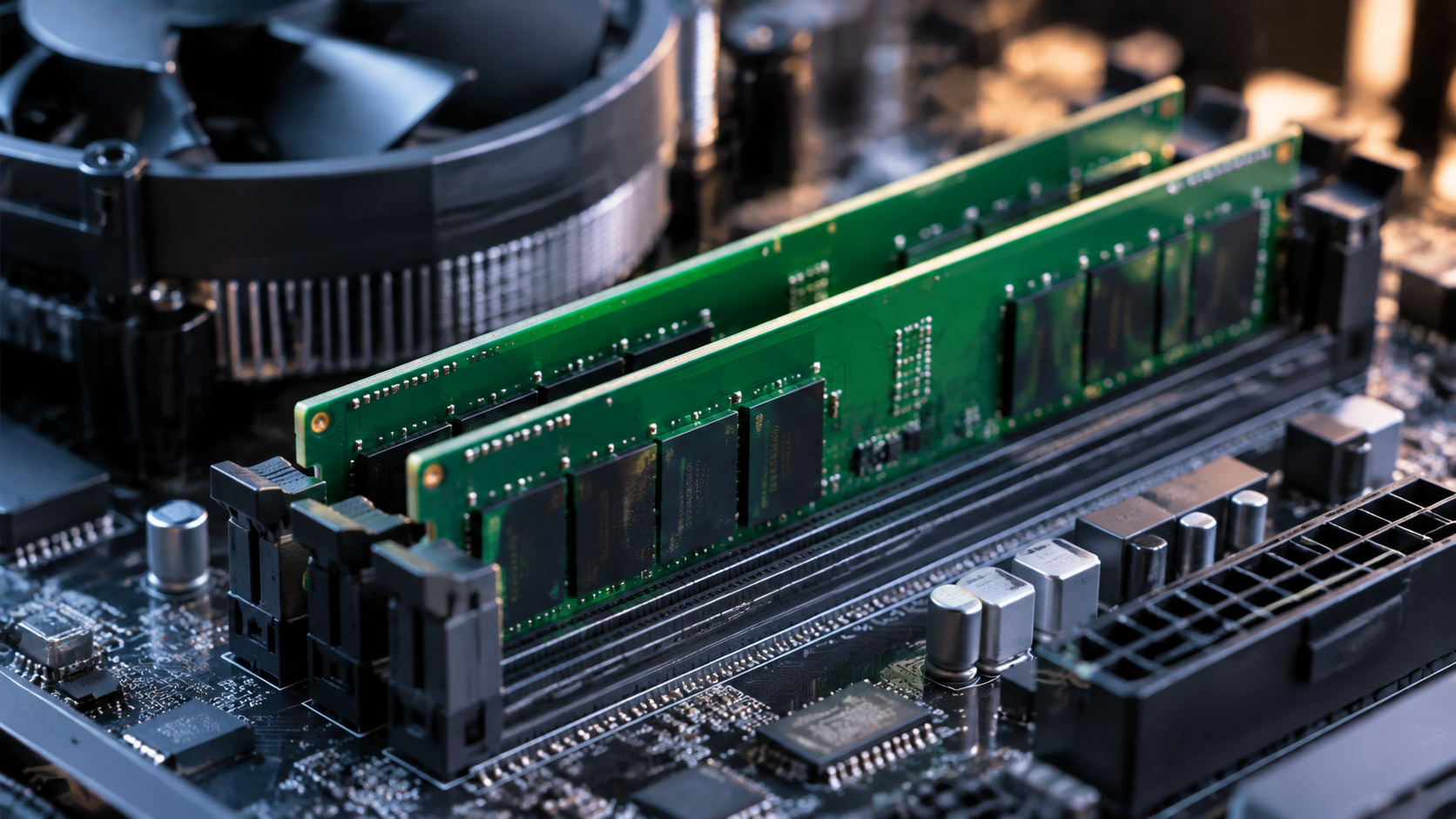
De ce Windows arată mai puțină memorie RAM decât ai instalat?
Sistemul tău are 16 GB, 32 GB sau chiar 64 GB de memorie RAM instalată, dar Windows afișează o capacitate mai mică? Deși poate părea îngrijorător la prima vedere, această situație este mai frecventă decât ai crede și nu indică neapărat o defecțiune a memoriei RAM.
Există mai multe explicații posibile: o parte din memorie poate fi rezervată dispozitivelor hardware, sistemul poate utiliza o configurație incompatibilă, BIOS-ul poate avea setări incorecte sau unul dintre modulele RAM poate să nu fie detectat corespunzător.
Pe scurt, Windows poate afișa mai puțină memorie RAM utilizabilă decât cantitatea instalată deoarece o parte din aceasta este rezervată hardware-ului, nu este detectată de sistem sau este limitată de configurația computerului. Pentru a identifica problema exactă, trebuie să verifici memoria recunoscută de BIOS și de Windows, precum și cantitatea rezervată hardware-ului.
În continuare, explicăm principalele cauze și pașii prin care poți verifica și remedia problema în Windows 10 și Windows 11.
1. Memoria RAM este rezervată pentru hardware
Una dintre cele mai comune explicații este cantitatea de RAM rezervată hardware-ului. Windows poate afișa o parte din memoria instalată ca fiind indisponibilă pentru utilizarea obișnuită a aplicațiilor, deoarece aceasta este alocată anumitor componente ale sistemului.
De exemplu, placa video integrată poate utiliza o parte din memoria RAM a calculatorului pentru procesarea grafică. În funcție de configurația hardware și de setările firmware-ului, pot exista și alte regiuni de memorie rezervate dispozitivelor.
Pentru a verifica această valoare:
- Apasă
Ctrl + Shift + Escpentru a deschide Task Manager. - Accesează secțiunea Performance (Performanță).
- Selectează Memory (Memorie).
- Verifică valorile pentru memoria instalată, memoria disponibilă și câmpul Hardware reserved (Rezervată hardware), dacă este afișat.
Să presupunem că ai instalat 16 GB RAM, iar sistemul a rezervat 1 GB pentru hardware. În anumite configurații, aproximativ 15 GB pot rămâne disponibili pentru Windows și aplicații. Acesta este doar un exemplu orientativ. Cantitatea rezervată variază în funcție de procesor, placa de bază, grafica integrată și configurarea sistemului.
Ce poți face? Dacă memoria rezervată este neobișnuit de mare, verifică setările pentru grafica integrată din BIOS/UEFI și consultă documentația producătorului plăcii de bază sau a laptopului/pc-ului înainte de a modifica valorile.
2. Windows este instalat într-o versiune pe 32 de biți
O altă cauză posibilă este utilizarea unui sistem de operare pe 32 de biți. Arhitectura x86 pe 32 de biți are un spațiu de adrese teoretic de 4 GB, iar memoria efectiv utilizabilă este de regulă mai mică, deoarece o parte din spațiul de adrese este necesară dispozitivelor hardware.
Prin urmare, dacă ai instalat 8 GB RAM, dar folosești o versiune de Windows pe 32 de biți, este posibil ca sistemul să nu poată utiliza întreaga capacitate.
Pentru a verifica arhitectura sistemului:
- Deschide Settings (Setări).
- Accesează System (Sistem) și apoi About (Despre).
- Caută secțiunea System type (Tip sistem).
- Verifică dacă apare un sistem de operare pe 32 de biți sau pe 64 de biți.
Pentru calculatoarele moderne cu mai mult de 4 GB RAM, un sistem Windows pe 64 de biți este alegerea obișnuită, dacă procesorul și celelalte cerințe hardware permit acest lucru.
Important: trecerea de la Windows pe 32 de biți la Windows pe 64 de biți necesită, de regulă, o instalare curată a sistemului de operare. Înainte de reinstalare, realizează o copie de siguranță a fișierelor importante.
3. BIOS-ul nu detectează toată memoria RAM
Dacă Windows afișează o cantitate mult mai mică decât cea instalată, verifică dacă BIOS-ul recunoaște toate modulele de memorie. De exemplu, dacă ai două module de câte 8 GB, sistemul ar trebui să detecteze, în condiții normale de compatibilitate și funcționare, un total de 16 GB.
Dacă BIOS-ul raportează doar 8 GB, problema poate fi legată de:
- Un modul RAM montat incorect.
- Un slot de memorie defect sau cu contacte imperfecte.
- Module RAM incompatibile cu placa de bază.
- O versiune de BIOS cu probleme de compatibilitate.
- Un modul RAM defect.
- O limitare a platformei hardware.
Cum verifici?
- Verifică montarea modulelor RAM. Oprește calculatorul, deconectează-l de la alimentare și asigură-te că modulele sunt introduse corect în sloturi.
- Schimbă sloturile RAM. Dacă ai două module, verifică dacă sunt instalate în sloturile recomandate de producător, de exemplu A2 și B2.
- Testează modulele individual. Pornește sistemul cu un singur modul RAM, apoi repetă testul cu celălalt, folosind același slot funcțional. Astfel, poți identifica un modul care nu este recunoscut.
- Verifică sloturile RAM. Dacă ambele module funcționează separat, dar unul dintre sloturi nu le recunoaște, este posibil să existe o problemă la slot sau la placa de bază.
După fiecare modificare, intră în BIOS și verifică memoria detectată. Dacă nu ai experiență în manipularea componentelor hardware, apelează la un tehnician pentru a evita deteriorarea acestora
4. Setările din Windows limitează memoria utilizabilă
Uneori, Windows poate avea configurate opțiuni de pornire care limitează memoria disponibilă. O verificare utilă este setarea „Memorie Maxima” din System Configuration:
- Apasă
Win + R. - Introdu
msconfigși apasă Enter. - Deschide fila Boot (Pornire).
- Selectează Advanced options (Opțiuni complexe).
- Verifică opțiunea Maximum memory (Memorie maximă).
În mod normal, această opțiune nu trebuie bifată pentru a impune o limită artificială de memorie. Dacă este bifată și are o valoare configurată, notează setările existente și verifică dacă sunt intenționate.
Dacă nu ai un motiv special pentru limitarea memoriei, debifează opțiunea, confirmă modificarea și repornește PC-ul. Nu modifica alte opțiuni de pornire fără să înțelegi efectele acestora. În special, nu este necesar să setezi manual o valoare egală cu memoria instalată.
5. Placa video integrată utilizează memoria RAM
Sistemele PC fără o placă video dedicată folosesc frecvent grafica integrată în procesor. Aceasta utilizează memoria sistemului pentru anumite operațiuni grafice. În funcție de platformă, BIOS-ul poate rezerva o cantitate prestabilită de RAM pentru grafica integrată, iar sistemul grafic poate utiliza și memorie partajată dinamic. Acest lucru înseamnă că memoria RAM fizică instalată nu este întotdeauna egală cu memoria disponibilă exclusiv aplicațiilor.
De exemplu, un PC cu 16 GB RAM și grafică integrată poate afișa o anumită cantitate de memorie rezervată hardware-ului. Valoarea exactă depinde de modelul procesorului și de configurația firmware-ului.
Dacă ai o placă video dedicată, aceasta dispune de regulă de propria memorie video (VRAM), dar poate exista în continuare memorie RAM partajată disponibilă pentru anumite operațiuni.
Nu dezactiva grafica integrată fără să verifici mai întâi configurația sistemului și modul în care este conectat monitorul.
6. Modulele RAM sunt incompatibile sau funcționează defectuos
Dacă ai adăugat recent memorie RAM, verifică dacă modulele sunt compatibile cu placa de bază sau laptopul. Capacitatea totală acceptată, tipul memoriei, configurația modulelor și suportul oferit de procesor pot influența cantitatea detectată. De exemplu, nu orice combinație de module DDR4 sau DDR5 este acceptată de orice platformă.
Pentru diagnosticare:
- Consultă specificațiile oficiale ale producătorului.
- Verifică dacă modulele sunt instalate în sloturile recomandate.
- Testează modulele individual, dacă procedura este sigură și compatibilă cu sistemul.
- Rulează Windows Memory Diagnostic sau un instrument de diagnosticare a memoriei, precum MemTest86, dacă suspectezi erori.
Un test de memorie poate identifica anumite probleme, dar un rezultat fără erori nu garantează că toate problemele de compatibilitate au fost excluse. Dacă sistemul nu pornește corect după instalarea unui modul nou, revino la configurația funcțională și verifică documentația producătorului.
Este recomandat să verifici în prealabil compatibilitatea modulului RAM cu placa de bază sau laptopul, înainte de a achiziționa o memorie nouă. Consultă documentația producătorului pentru a confirma tipul de memorie acceptat, capacitatea maximă suportată și configurațiile compatibile. Astfel, eviți achiziționarea unui modul incompatibil care poate împiedica pornirea corectă a sistemului.
7. BIOS-ul sau firmware-ul necesită o actualizare
Unele plăci de bază și laptopuri pot avea probleme de compatibilitate cu anumite module RAM, iar actualizările BIOS/UEFI pot corecta uneori astfel de situații.
Totuși, actualizarea firmware-ului nu este primul pas recomandat dacă Windows afișează mai puțină memorie RAM decât ai instalat.
Mai întâi verifică memoria detectată în BIOS, compatibilitatea modulelor și setările de configurare. Dacă producătorul menționează explicit o problemă relevantă în notele unei versiuni BIOS, actualizarea poate fi justificată.
Descarcă firmware-ul numai de pe site-ul oficial al producătorului și urmează instrucțiunile pentru modelul exact al dispozitivului. O întrerupere a procesului de actualizare poate face sistemul nefuncțional.
Cum verifici rapid de ce Windows nu folosește toată memoria?
Pentru un diagnostic eficient, urmează această ordine:
| Verificare | Ce urmărești | Ce poate indica rezultatul |
|---|---|---|
| Task Manager → Performance → Memory | Memoria instalată și cea rezervată hardware-ului | Rezervare pentru dispozitive sau memorie indisponibilă |
| Settings → System → About | Arhitectura Windows | O versiune pe 32 de biți poate limita memoria utilizabilă |
| BIOS/UEFI | Memoria totală detectată | Probleme de montare, compatibilitate sau hardware |
msconfig → Boot → Advanced options | Opțiunea Maximum memory | O posibilă limitare configurată manual |
| Documentația plăcii de bază | Capacitatea maximă și compatibilitatea RAM | O limitare a platformei sau o configurație neacceptată |
| Instrument de diagnosticare RAM | Erori de memorie | Posibile probleme ale modulelor sau ale subsistemului de memorie |
Este important să faci diferența dintre memoria instalată, memoria rezervată hardware-ului, memoria disponibilă și memoria utilizată efectiv. Aceste valori reprezintă lucruri diferite și nu trebuie interpretate ca fiind echivalente.
Întrebări frecvente despre memoria RAM în Windows
Am 16 GB RAM, de ce Windows arată doar 8 GB?
Dacă Windows raportează doar 8 GB din 16 GB instalați, verifică mai întâi dacă BIOS-ul detectează toată memoria. În cazul în care și BIOS-ul vede doar 8 GB, verifică montarea modulelor, compatibilitatea și sloturile. Dacă BIOS-ul detectează 16 GB, investighează arhitectura Windows, memoria rezervată hardware-ului și eventualele limitări de configurare.
Este normal ca Windows să rezerve o parte din RAM?
Da. O anumită cantitate de memorie rezervată hardware-ului este normală, în special pe sistemele cu grafică integrată. Totuși, o diferență neobișnuit de mare trebuie investigată în funcție de configurația calculatorului.
Cum pot elibera memoria rezervată hardware-ului?
Nu există o soluție universală. Dacă memoria este rezervată pentru grafica integrată, anumite setări BIOS/UEFI pot influența alocarea. Dacă rezervarea este cauzată de o problemă de configurare sau compatibilitate, trebuie identificată cauza înainte de a modifica setările.
Windows 11 poate folosi 32 GB sau 64 GB RAM?
Da. Edițiile moderne de Windows 11 pe 64 de biți pot suporta aceste capacități, dar limita exactă depinde de ediția sistemului de operare. De asemenea, placa de bază, procesorul și configurația hardware trebuie să accepte memoria instalată.
Dacă Windows arată mai puțin RAM, înseamnă că memoria este defectă?
Nu. O cantitate mai mică de RAM utilizabilă poate fi explicată prin rezervarea hardware, arhitectura sistemului de operare sau setările firmware-ului. Defectarea unui modul este doar una dintre cauzele posibile și trebuie verificată prin diagnosticare.
Înainte să investești în memorie suplimentară
Dacă Windows arată mai puțin RAM decât ai instalat, nu presupune imediat că un modul de memorie este defect. Începe prin a verifica valorile din Task Manager și cantitatea de memorie detectată de BIOS/UEFI. Apoi verifică arhitectura sistemului de operare, memoria rezervată hardware-ului, opțiunile de pornire și compatibilitatea modulelor.
Înainte de a lua orice măsură, asigură-te că ai identificat cauza diferenței de memorie RAM. Astfel, vei ști dacă este nevoie de o simplă ajustare a setărilor sau de o intervenție hardware, fără să cheltuiești bani inutil pe componente de care s-ar putea să nu ai nevoie.