


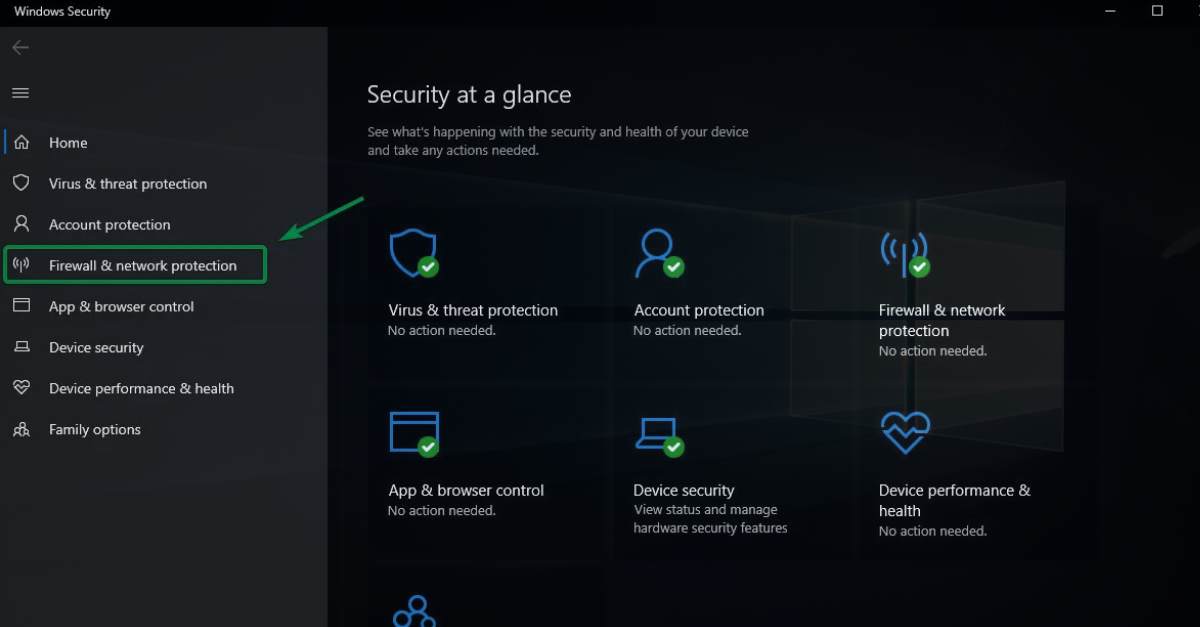
Configurarea firewall-ului pentru actualizări Windows 11
Actualizările Windows 11 sunt esențiale pentru securitate, performanță și compatibilitate. Cu toate acestea, de multe ori, actualizările eșuează nu din cauza sistemului de operare, ci din cauza configurațiilor restrictive ale firewall-urilor și serverelor proxy. Microsoft a publicat recent recomandări actualizate privind configurarea firewall-ului si a întregii infrastructurii de rețea pentru a permite funcționarea corectă a serviciului Windows Update.
În acest articol vei afla cum să configurezi firewall-ul și proxy-ul astfel încât Windows 11 să primească actualizările fără întreruperi, evitând erori de conectivitate, blocaje de descărcare și probleme de conformitate.
De ce apar problemele cu Windows Update?
În mediile enterprise, traficul către internet este adesea filtrat prin firewall-uri de generație nouă, proxy-uri HTTPS și sisteme de inspecție TLS. Deși aceste măsuri cresc securitatea, ele pot interfera cu mecanismele de securitate integrate în Windows Update. Microsoft recomandă evitarea interceptării traficului către endpoint-urile oficiale de actualizare, deoarece serviciul validează certificate și conexiuni criptate pentru a preveni atacurile de tip man-in-the-middle.
Atunci când un firewall blochează anumite subdomenii Microsoft sau când un proxy rescrie certificatele TLS, clienții Windows 11 pot afișa simptome precum:
- actualizări care rămân în starea „Downloading”;
- coduri de eroare Windows Update;
- imposibilitatea descărcării actualizărilor cumulative;
- probleme cu Microsoft Defender și actualizările de definiții;
- eșecul actualizărilor pentru Microsoft Store și drivere.
Principiul recomandat de Microsoft
Microsoft recomandă permiterea accesului direct către endpoint-urile Windows Update și excluderea acestora din procesele de inspecție TLS sau SSL Decryption. În loc să se bazeze pe adrese IP fixe, organizațiile ar trebui să permită accesul pe baza domeniilor și subdomeniilor oficiale Microsoft, deoarece infrastructura cloud se modifică frecvent.
Acest model oferă două avantaje importante:
- menține integritatea verificărilor criptografice efectuate de Windows Update;
- reduce numărul incidentelor generate de modificările infrastructurii Microsoft.
Configurarea firewall-ului pentru Windows 11
Pentru o funcționare optimă, firewall-ul trebuie să permită conexiuni HTTPS outbound către serviciile Windows Update.
Recomandări esențiale pentru configurarea firewall-ului
- Permite traficul HTTPS (portul 443) către endpoint-urile Windows Update.
- Evită blocarea subdomeniilor Microsoft utilizate pentru distribuția actualizărilor.
- Nu efectua SSL Inspection pentru traficul Windows Update.
- Verifică regulat listele oficiale de endpoint-uri Microsoft, deoarece acestea pot fi actualizate.
În organizațiile care utilizează soluții precum Palo Alto, Fortinet, Check Point sau Cisco Secure Firewall, este recomandată crearea unor politici dedicate pentru serviciile Microsoft Update, separate de politicile generale de navigare web.
Configurarea proxy-ului
Proxy-urile reprezintă una dintre cele mai frecvente cauze ale problemelor de actualizare în Windows 11.
Windows utilizează mai multe mecanisme de configurare a proxy-ului, inclusiv WinINET și WinHTTP. O configurație incorectă poate determina situații în care browserul funcționează normal, dar Windows Update nu poate comunica cu serviciile Microsoft.
Cele mai bune practici
- Utilizează configurări proxy la nivel de sistem, nu doar la nivel de utilizator.
- Asigură-te că serviciile Windows pot accesa proxy-ul chiar și înainte de autentificarea utilizatorului.
- Verifică sincronizarea dintre configurațiile WinINET și WinHTTP.
- Evită proxy-urile care modifică certificatele TLS pentru traficul Windows Update.
Microsoft subliniază că multe servicii Windows rulează în contexte diferite față de utilizatorul conectat, motiv pentru care o configurare exclusiv per-user poate genera erori greu de diagnosticat.
Delivery Optimization și impactul asupra rețelei
Windows 11 utilizează serviciul Delivery Optimization pentru a accelera distribuția actualizărilor și pentru a reduce consumul de lățime de bandă. Acesta permite descărcarea pachetelor atât de la Microsoft, cât și de la alte dispozitive autorizate din rețea.
Pentru organizații, este recomandată evaluarea politicilor Delivery Optimization astfel încât:
- actualizările să fie distribuite eficient între stațiile locale;
- consumul de internet să fie redus;
- actualizările să fie livrate mai rapid în sucursale și locații remote.
Cum verifici dacă firewall-ul blochează Windows Update
Dacă întâmpini probleme de actualizare, verifică următoarele:
1. Testează conectivitatea HTTPS
Confirmă că dispozitivele pot accesa endpoint-urile Microsoft fără erori de certificat.
2. Analizează logurile firewall-ului
Caută conexiuni refuzate către domenii Microsoft utilizate de Windows Update.
3. Verifică configurația proxy
Compară setările WinHTTP și WinINET și validează accesul serviciilor de sistem.
4. Examinează jurnalul Windows Update
Logurile pot indica probleme de autentificare TLS, rezoluție DNS sau acces prin proxy.
Fundamentul unui proces de actualizare Windows 11 stabil și sigur
O configurare corectă a firewall-ului și proxy-ului reprezintă fundamentul unui proces de actualizare Windows 11 stabil și sigur. Recomandarea principală a Microsoft este clară: permite accesul către endpoint-urile oficiale Windows Update, evită interceptarea TLS și utilizează configurații proxy compatibile cu serviciile de sistem.
Pentru organizațiile care urmăresc conformitatea, securitatea și reducerea timpilor de administrare, implementarea acestor bune practici poate elimina majoritatea incidentelor legate de actualizările Windows 11 și poate asigura o experiență predictibilă pentru utilizatori și echipele IT.
Sursa: microsoft.com


