Avvio di Windows: come scoprire quali programmi si avviano automaticamente?
Un computer che si avvia lentamente è uno dei problemi più frequenti riscontrati dagli utenti Windows. Spesso, la causa non è la mancanza di prestazioni hardware, ma il gran numero di applicazioni che si avviano automaticamente con il sistema operativo (Windows Startup). Questi programmi consumano risorse fin dai primi secondi dopo l’accensione e possono trasformare un PC veloce in uno lento e frustrante.
Fortunatamente, Windows offre strumenti integrati che consentono di verificare e gestire le applicazioni che si eseguono automaticamente all’avvio. Disattivando quelle non essenziali, è possibile ridurre il tempo di avvio e migliorare le prestazioni generali del sistema.
Perché, col tempo, Windows si avvia più lentamente?
Man mano che si installano nuovi programmi, molti di essi si configurano automaticamente per l’avvio con il sistema. Applicazioni di messaggistica, servizi cloud, software per stampanti, piattaforme di gioco o utility varie possono essere eseguiti in background senza che l’utente ne sia consapevole.
Ogni applicazione aggiunta all’avvio consuma RAM, processore e risorse di archiviazione. Col tempo, l’effetto cumulativo può diventare significativo, soprattutto sui sistemi più vecchi o sui laptop con risorse limitate.
Gli esperti di amministrazione di sistemi raccomandano di controllare periodicamente l’elenco dei programmi che si avviano automaticamente e di mantenere attive solo le applicazioni realmente necessarie.
Come verificare quali programmi si avviano automaticamente in Windows
Il metodo più rapido è utilizzare il Gestione attività (Task Manager), uno strumento incluso in tutte le versioni moderne di Windows.
Passi da seguire:
- Premi la combinazione di tasti Ctrl + Maiusc + Esc per aprire il Gestione attività.
- Se appare la versione semplificata, seleziona “Più dettagli”.
- Accedi alla scheda App di avvio (Startup Apps).
- Analizza l’elenco dei programmi visualizzati.
- Per disattivare un’applicazione, selezionala e premi Disabilita (Disable).
Un vantaggio importante di questa sezione è che Windows mostra anche l’impatto di ciascuna applicazione sul processo di avvio. I programmi sono classificati con impatto basso, medio o alto, il che ti aiuta a identificare rapidamente gli elementi che rallentano maggiormente il sistema.
Quali tipi di applicazioni Windows Startup puoi disattivare senza problemi?
In generale, molte applicazioni non devono essere eseguite immediatamente dopo l’avvio del computer. Tra gli esempi frequenti ci sono:
- Applicazioni di comunicazione che non usi permanentemente;
- Piattaforme di gioco;
- Programmi per aggiornamenti automatici;
- Servizi cloud secondari;
- Utility installate dal produttore del laptop.
Tuttavia, è consigliabile prestare attenzione alle applicazioni relative alla sicurezza, ai driver hardware o ai componenti essenziali del sistema. Se non sei sicuro di cosa faccia un programma, informati prima di disattivarlo.
Gestione di Windows Startup dalle Impostazioni
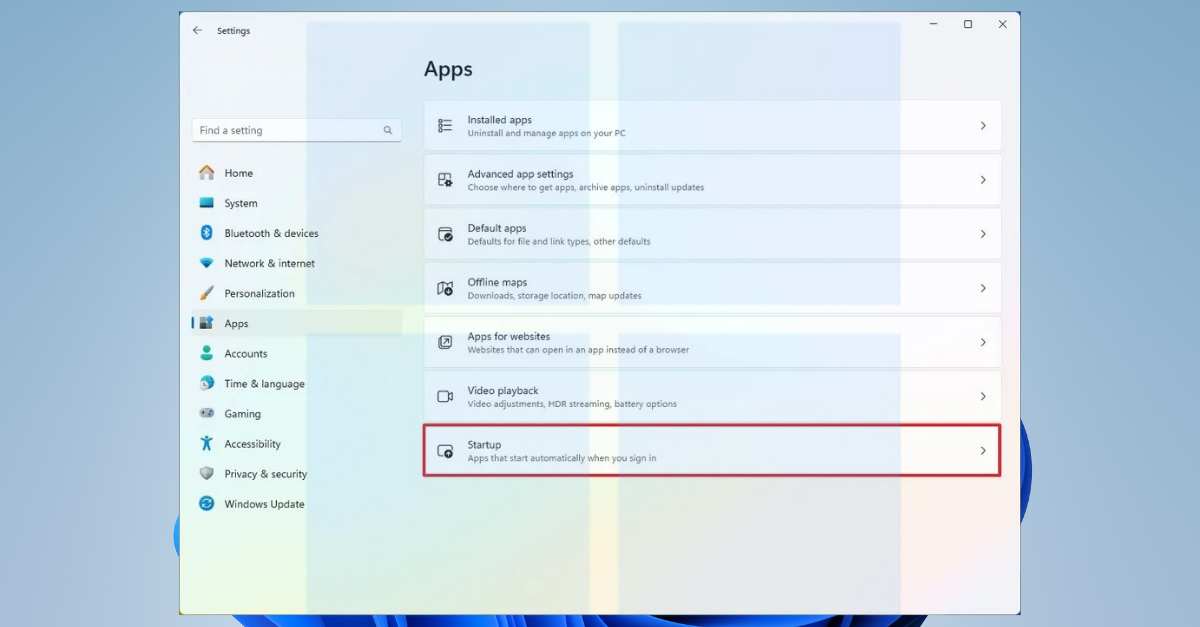
Windows 10 e Windows 11 consentono l’amministrazione delle applicazioni di avvio anche dal menu Impostazioni.
Per arrivarci:
Impostazioni → App → Avvio (Startup)
In questa sezione troverai lo stesso elenco di applicazioni, insieme alla possibilità di attivare o disattivare rapidamente il loro avvio automatico. Microsoft raccomanda questo metodo come soluzione ufficiale per la personalizzazione del processo di avvio del sistema.
Benefici dell’ottimizzazione delle applicazioni in Windows Startup
La gestione intelligente dei programmi che si avviano automaticamente offre diversi vantaggi:
- Tempo di avvio più breve;
- Consumo ridotto di memoria RAM;
- Utilizzo più efficiente del processore;
- Risposta più rapida del sistema dopo il login;
- Migliore autonomia sui laptop alimentati a batteria.
In molti casi, gli utenti notano una differenza immediata dopo aver eliminato le applicazioni inutili dall’avvio, senza che sia necessario l’acquisto di un nuovo computer o aggiornamenti hardware costosi.
Con l’aiuto del Gestione attività o del menu delle impostazioni, puoi identificare rapidamente le applicazioni che consumano risorse inutili e disattivarle in pochi secondi. Questa semplice operazione può contribuire significativamente a migliorare le prestazioni generali del sistema e a un’esperienza utente più fluida.
Fonte: support.microsoft.com