Démarrage Windows : comment savoir quels programmes démarrent automatiquement?
Un ordinateur qui démarre lentement est l’un des problèmes les plus fréquents rencontrés par les utilisateurs de Windows. Souvent, la cause n’est pas un manque de performances matérielles, mais le grand nombre d’applications qui se lancent automatiquement avec le système d’exploitation (Démarrage de Windows). Ces programmes consomment des ressources dès les premières secondes après le démarrage et peuvent transformer un PC rapide en un PC lent et frustrant.
Heureusement, Windows propose des outils intégrés qui permettent de vérifier et de gérer les applications qui s’exécutent automatiquement au démarrage. En désactivant celles qui ne sont pas essentielles, vous pouvez réduire le temps de démarrage et améliorer les performances globales du système.
Pourquoi, avec le temps, Windows démarre-t-il plus lentement?
Au fur et à mesure que vous installez de nouveaux programmes, beaucoup d’entre eux configurent automatiquement leur lancement au démarrage du système. Des applications de messagerie, des services cloud, des logiciels pour imprimantes, des plateformes de jeux ou divers utilitaires peuvent s’exécuter en arrière-plan sans que l’utilisateur en soit conscient.
Chaque application ajoutée au démarrage consomme de la mémoire RAM, du processeur et des ressources de stockage. Avec le temps, l’effet cumulé peut devenir significatif, surtout sur les systèmes plus anciens ou sur les ordinateurs portables avec des ressources limitées.
Les experts en gestion des systèmes recommandent de vérifier régulièrement la liste des programmes qui se lancent automatiquement et de garder actives uniquement les applications vraiment nécessaires.
Comment vérifier quels programmes se lancent automatiquement dans Windows
La méthode la plus rapide est d’utiliser le gestionnaire des tâches (Task Manager), un outil inclus dans toutes les versions modernes de Windows.
Étapes à suivre :
- Appuyez sur la combinaison de touches Ctrl + Shift + Esc pour ouvrir le Gestionnaire des tâches.
- Si la version simplifiée apparaît, sélectionnez « Plus de détails ».
- Accédez à l’onglet Applications de démarrage.
- Analysez la liste des programmes affichés.
- Pour désactiver une application, sélectionnez-la et appuyez sur Désactiver.
Un avantage important de cette section est que Windows affiche également l’impact de chaque application sur le processus de démarrage. Les programmes sont classés avec un impact faible, moyen ou élevé, ce qui vous aide à identifier rapidement les éléments qui ralentissent le plus le système.
Quel type d’applications de démarrage Windows pouvez-vous désactiver sans problème ?
En général, de nombreuses applications ne doivent pas s’exécuter immédiatement après le démarrage de l’ordinateur. Parmi les exemples fréquents, on trouve :
- Applications de communication que vous n’utilisez pas en permanence ;
- Plateformes de jeux ;
- Programmes pour mises à jour automatiques ;
- Services cloud secondaires ;
- Utilitaires installés par le fabricant de l’ordinateur portable.
Cependant, il est recommandé de faire attention aux applications liées à la sécurité, aux pilotes matériels ou aux composants essentiels du système. Si vous n’êtes pas sûr de ce qu’un programme fait, renseignez-vous avant de le désactiver.
Gestion du démarrage Windows dans les paramètres
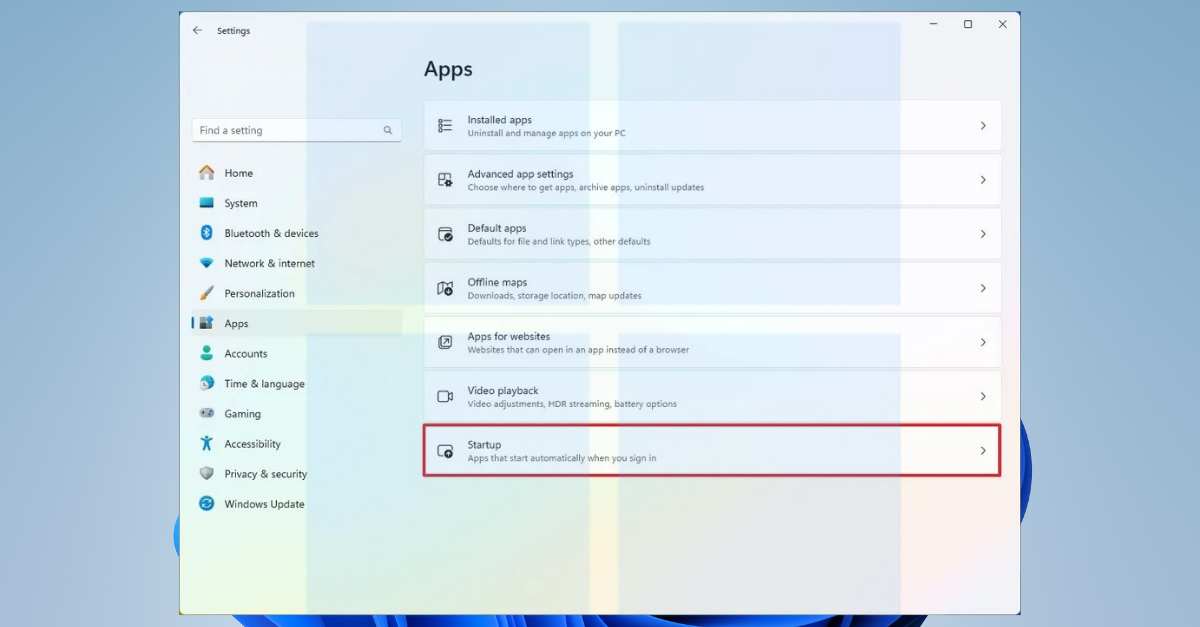
Windows 10 et Windows 11 permettent également de gérer les applications de démarrage depuis le menu des paramètres.
Pour y accéder :
Paramètres → Applications → Démarrage
Dans cette section, vous trouverez la même liste d’applications, ainsi que la possibilité d’activer ou de désactiver rapidement leur lancement automatique. Microsoft recommande cette méthode comme solution officielle pour personnaliser le processus de démarrage du système.
Les avantages de l’optimisation des applications de démarrage Windows
Une gestion intelligente des programmes qui se lancent automatiquement offre plusieurs avantages :
- Temps de démarrage plus court ;
- Consommation réduite de mémoire RAM ;
- Utilisation plus efficace du processeur ;
- Réponse plus rapide du système après la connexion ;
- Meilleure autonomie sur les ordinateurs portables alimentés par batterie.
Dans de nombreux cas, les utilisateurs constatent une différence immédiate après avoir supprimé les applications inutiles du démarrage, sans avoir besoin d’acheter un nouvel ordinateur ou de coûteuses mises à niveau matérielles.
Avec l’aide du Gestionnaire des tâches ou du menu des paramètres, vous pouvez identifier rapidement les applications qui consomment des ressources inutiles et les désactiver en quelques secondes. Cette opération simple peut contribuer de manière significative à améliorer les performances générales du système et à offrir une expérience utilisateur plus fluide.
Source : support.microsoft.com