Windows Startup: cum afli ce programe pornesc automat?
Un calculator care pornește greu este una dintre cele mai frecvente probleme întâlnite de utilizatorii Windows. De multe ori, cauza nu este lipsa performanței hardware, ci numărul mare de aplicații care se lansează automat odată cu sistemul de operare (Windows Startup). Aceste programe consumă resurse încă din primele secunde după pornire și pot transforma un PC rapid într-unul lent și frustrant.
Din fericire, Windows oferă instrumente integrate care permit verificarea și gestionarea aplicațiilor care rulează automat la startup. Prin dezactivarea celor care nu sunt esențiale, poți reduce timpul de pornire și îmbunătăți performanța generală a sistemului.
De ce, în timp, Windows se inițializează mai încet?
Pe măsură ce instalezi programe noi, multe dintre acestea își configurează automat lansarea la pornirea sistemului. Aplicații de mesagerie, servicii cloud, software pentru imprimante, platforme de gaming sau utilitare diverse pot rula în fundal fără ca utilizatorul să fie conștient de acest lucru.
Fiecare aplicație adăugată la startup consumă memorie RAM, procesor și resurse de stocare. În timp, efectul cumulat poate deveni semnificativ, mai ales pe sistemele mai vechi sau pe laptopurile cu resurse limitate.
Experții în administrarea sistemelor recomandă verificarea periodică a listei de programe care pornesc automat și păstrarea activă doar a aplicațiilor cu adevărat necesare.
Cum verifici care sunt programele care pornesc automat în Windows
Cea mai rapidă metodă este utilizarea managerului de activități (Task Manager), un instrument inclus în toate versiunile moderne de Windows.
Pașii de urmat:
- Apasă combinația de taste Ctrl + Shift + Esc pentru a deschide Managerul de activități.
- Dacă apare versiunea simplificată, selectează „Mai multe detalii”.
- Accesează fila Startup Apps (Aplicații de pornire).
- Analizează lista programelor afișate.
- Pentru a dezactiva o aplicație, selecteaz-o și apasă Disable (Dezactivare).
Un avantaj important al acestei secțiuni este că Windows afișează și impactul fiecărei aplicații asupra procesului de pornire. Programele sunt clasificate cu impact redus, mediu sau ridicat, ceea ce te ajută să identifici rapid elementele care încetinesc cel mai mult sistemul.
Ce tip de aplicații Windows Startup poți dezactiva fără probleme?
În general, multe aplicații nu trebuie să ruleze imediat după pornirea calculatorului. Printre exemplele frecvente se numără:
- Aplicații de comunicare pe care nu le folosești permanent;
- Platforme de gaming;
- Programe pentru actualizări automate;
- Servicii cloud secundare;
- Utilitare instalate de producătorul laptopului.
Totuși, este recomandat să fii atent la aplicațiile legate de securitate, drivere hardware sau componente esențiale ale sistemului. Dacă nu ești sigur ce face un program, documentează-te înainte de a-l dezactiva.
Gestionarea Windows Startup din Setări
Windows 10 și Windows 11 permit administrarea aplicațiilor de startup și din meniul Setări.
Pentru a ajunge acolo:
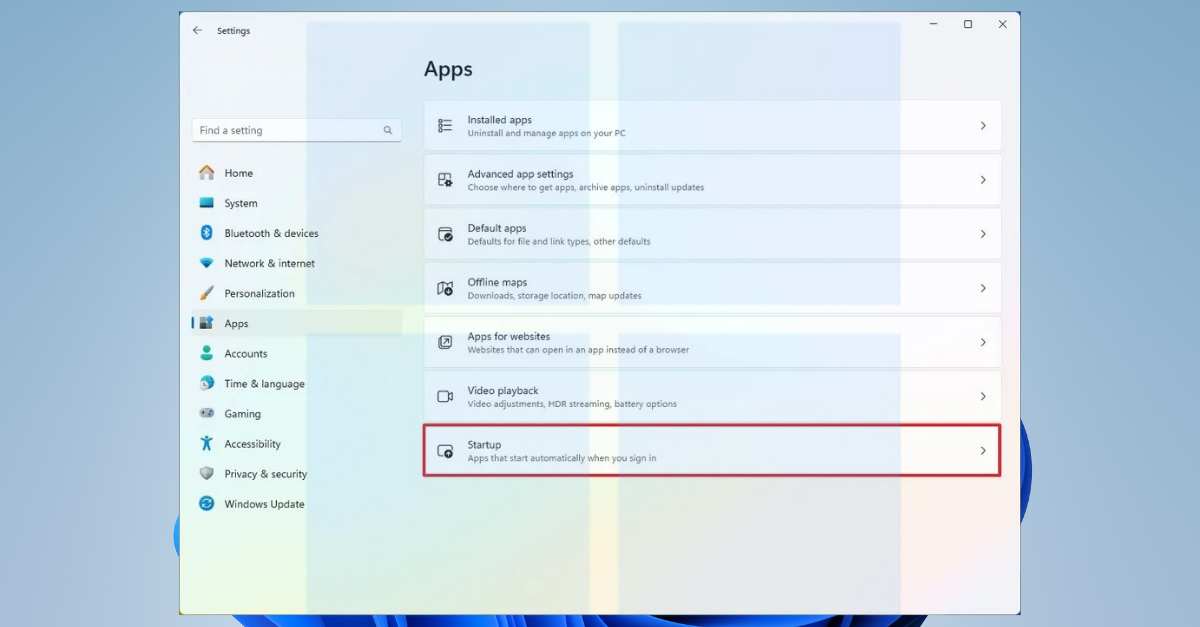
Setări → Aplicații → Pornire (Startup)
În această secțiune vei găsi aceeași listă de aplicații, împreună cu posibilitatea de a activa sau dezactiva rapid lansarea automată a acestora. Microsoft recomandă această metodă ca soluție oficială pentru personalizarea procesului de pornire al sistemului.
Beneficiile optimizării aplicațiilor din Windows Startup
Gestionarea inteligentă a programelor care pornesc automat oferă mai multe avantaje:
- Timp de pornire mai scurt;
- Consum redus de memorie RAM;
- Utilizare mai eficientă a procesorului;
- Răspuns mai rapid al sistemului după logare;
- Autonomie mai bună pe laptopurile alimentate din baterie.
În multe cazuri, utilizatorii observă o diferență imediată după eliminarea aplicațiilor inutile din startup, fără să fie necesară achiziția unui nou calculator sau upgrade-uri hardware costisitoare.
Cu ajutorul Task Manager sau al meniului de setări, poți identifica rapid aplicațiile care consumă resurse inutile și le poți dezactiva în doar câteva secunde. Această operațiune simplă poate contribui semnificativ la îmbunătățirea performanței generale a sistemului și la o experiență de utilizare mai fluidă.
Sursa: support.microsoft.com