


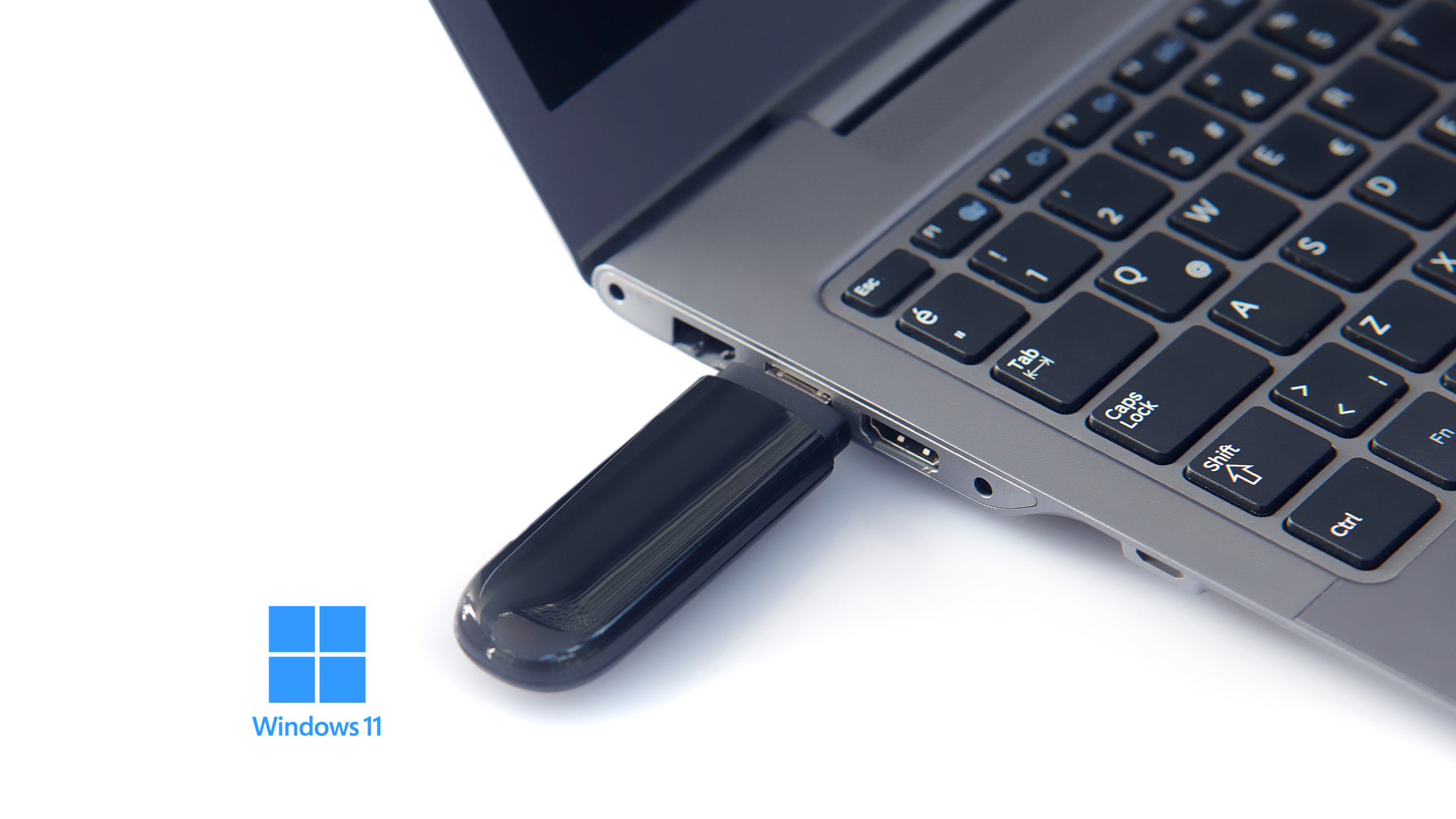
Comment créer une clé USB bootable Windows 11
L’installation de Windows 11 depuis une clé USB bootable est la méthode la plus rapide et la plus sûre en 2026. Que vous souhaitiez réinstaller le système d’exploitation, effectuer une mise à niveau vers un nouvel ordinateur ou réparer un ordinateur qui ne démarre plus, une clé bootable Windows 11 est indispensable.
Dans ce guide mis à jour (mai 2026), vous découvrirez :
- comment créer une clé USB bootable Windows 11 ;
- d’où télécharger l’image ISO officielle ;
- comment utiliser Media Creation Tool ou Rufus ;
- quelles options choisir pour GPT, UEFI ou MBR ;
- installer Windows 11 depuis la clé ;
- les problèmes les plus fréquents et leurs solutions.
Qu’est-ce qu’une clé USB bootable ?
Une clé USB bootable est un dispositif USB spécialement configuré pour démarrer l’ordinateur et installer Windows 11 sans DVD ni autres supports physiques.
Les principaux avantages :
- installation rapide ;
- compatibilité avec les ordinateurs portables sans lecteur DVD ;
- transfert plus rapide qu’un DVD ;
- réinstallation simple de Windows 11 ;
- possibilité de dépannage et de récupération.
De quoi avez-vous besoin avant de commencer
1. Une clé USB d’au moins 8 Go
Recommandé :
- USB 3.0 ;
- capacité de 16 Go pour de meilleures performances.
Attention : toutes les données sur la clé seront supprimées.
2. Connexion Internet stable
L’image ISO Windows 11 peut dépasser 6 Go en 2026.
3. Un ordinateur fonctionnel
Vous pouvez créer la clé bootable sur :
- Windows 10 ;
- Windows 11 ;
- Linux ;
- macOS.
Comment télécharger Windows 11 officiel
Pour la sécurité et la stabilité, téléchargez Windows 11 uniquement à partir de sources officielles Microsoft.
Vous avez deux options :
- Media Creation Tool ;
- image ISO officielle Windows 11
Téléchargez les deux options uniquement depuis le site officiel de Microsoft. Évitez les sites non officiels car ils peuvent contenir des logiciels malveillants, des versions modifiées ou des fichiers corrompus.
Méthode 1 – créez une clé USB bootable Windows 11 avec Media Creation Tool
C’est la méthode officielle de Microsoft et la plus simple pour la plupart des utilisateurs.
Étape 1 – Téléchargez Media Creation Tool
Allez sur le site de Microsoft et téléchargez l’outil pour Windows 11.
Étape 2 – Insérez la clé USB dans le port compatible
Connectez la clé à l’ordinateur et vérifiez :
- qu’elle ait au moins 8 Go ;
- qu’elle ne contienne pas de fichiers importants.
Étape 3 – Exécutez l’application
Ouvrez Media Creation Tool et :
- acceptez les termes ;
- sélectionnez la langue ;
- choisissez l’édition de Windows 11.
Étape 4 – Sélectionnez « USB flash drive »
Le programme détecte automatiquement la clé USB connectée. Choisissez le bon appareil et continuez.
Étape 5 – Attendez la fin du processus
Le programme va :
- télécharger Windows 11 ;
- formater la clé ;
- copier les fichiers bootables.
Durée du processus :
- entre 10 et 40 minutes ;
- en fonction de la vitesse Internet et de la vitesse USB.
Méthode 2 – Créez une clé bootable Windows 11 avec Rufus
Rufus est l’un des programmes les plus populaires pour créer une clé USB bootable et est préféré par les utilisateurs avancés.
Il est idéal si :
- vous voulez plus de contrôle lors de l’installation ;
- vous installez Windows 11 sur du matériel incompatible ;
- vous avez besoin d’options avancées ;
- vous voulez une création plus rapide de la clé.
Avantages de Rufus en 2026
- gratuit ;
- très rapide ;
- compatible UEFI et BIOS ;
- supporte le contournement TPM et Secure Boot ;
- permet de créer un compte local Windows ;
- fonctionne aussi pour Windows 10 ou Linux.
Comment utiliser Rufus pour Windows 11
1. Téléchargez Rufus
Utilisez uniquement le site officiel Rufus.
2. Téléchargez l’image ISO Windows 11
Enregistrez le fichier ISO sur l’ordinateur.
Pour les PC ARM, vous devez utiliser l’ISO ARM64, pas la version x64 standard.
3. Insérez la clé USB
Connectez la clé à votre PC ou ordinateur portable et ouvrez Rufus.
4. Configurez Rufus correctement
Utilisez les paramètres recommandés suivants (mai 2026) :
- Appareil → clé USB ;
- Sélection de démarrage → Disque ou image ISO ;
- Schéma de partition → GPT ;
- Système cible → UEFI (non-CSM) ;
- Système de fichiers → NTFS.
Ces paramètres sont recommandés pour presque tous les systèmes modernes avec Windows 11.
GPT ou MBR ? Que choisissez-vous ?
GPT + UEFI (recommandé)
Avantages :
- compatibilité totale avec Windows 11 ;
- démarrage plus rapide ;
- support Secure Boot ;
- meilleure sécurité.
MBR + Legacy BIOS
Utilisé uniquement pour :
- des PC très anciens ;
- des systèmes sans UEFI.
Options spéciales de Rufus pour Windows 11
Après avoir appuyé sur le bouton DÉMARRER, Rufus peut afficher des options supplémentaires :
- supprimer l’exigence TPM 2.0 ;
- supprimer la vérification Secure Boot ;
- supprimer l’exigence de création d’un compte Microsoft ;
- création automatique d’un compte local ;
- désactiver les questions de télémétrie.
Ces fonctions sont utiles pour :
- des ordinateurs plus anciens ;
- des installations rapides ;
- des systèmes officiellement incompatibles avec Windows 11.
Comment démarrer l’installation de Windows 11 depuis la clé
Après que la clé bootable est prête :
1. Insérez la clé USB bootable dans le PC ou l’ordinateur portable
2. Redémarrez l’ordinateur
3. Accédez au menu de démarrage ou au BIOS
Immédiatement après le redémarrage, maintenez enfoncée la touche correspondante pour le menu BIOS/UEFI (cela dépend du système). Touches fréquentes :
- F2 ;
- F12 ;
- ESC ;
- DEL.
Si ces options ne fonctionnent pas, vérifiez quelle touche (ou combinaison de touches) doit être utilisée sur le site du fabricant de l’ordinateur portable ou de la carte mère.
4. Sélectionnez la clé USB bootable
Dans le BIOS/UEFI, recherchez le paramètre pour l’ordre de démarrage et assurez-vous que la clé USB est en premier dans la liste. Enregistrez les paramètres et redémarrez l’ordinateur.
5. Installez Windows 11
Suivez les instructions à l’écran.
Sélectionnez la langue préférée, le format de l’heure et le clavier, puis appuyez sur « Suivant » et « Installer maintenant ».
Si vous avez une clé de produit pour Windows, entrez-la lorsqu’on vous le demande. Si vous n’en avez pas sous la main, vous pouvez sélectionner « Je n’ai pas de clé de produit » et continuer (vous pourrez activer Windows plus tard).
Choisissez l’édition de Windows 11 qui correspond à votre licence et appuyez sur « Suivant ».
Acceptez les termes de la licence.
Choisissez le type d’installation : Personnalisée – Choisissez « Personnalisée : Installer Windows uniquement (avancé) » pour effectuer une installation propre.
Vous verrez une liste des partitions existantes sur le disque dur.
Pour une installation à partir de zéro :
Si vous souhaitez tout supprimer sur le disque dur, supprimez toutes les partitions (Attention : cela supprimera toutes les données sur l’ordinateur). Après avoir supprimé toutes les partitions, sélectionnez l’espace non alloué et appuyez sur « Suivant ». Windows créera automatiquement les partitions nécessaires.
Si vous souhaitez conserver certaines partitions déjà existantes sur le disque :
Si vous souhaitez installer Windows uniquement sur une certaine partition (par exemple, où le système d’exploitation précédent était déjà installé), sélectionnez uniquement cette partition et appuyez sur « Formater » pour la formater. Ensuite, appuyez sur « Suivant » pour continuer l’installation. Les autres partitions et les données qu’elles contiennent resteront intactes.
Après avoir supprimé toutes les partitions, sélectionnez l’espace non alloué et appuyez sur « Suivant ». Windows créera automatiquement les partitions nécessaires et commencera l’installation. L’ordinateur redémarrera plusieurs fois pendant ce processus. Attendez que l’installation soit terminée.
Configuration :
Après l’installation, suivez la configuration initiale. Choisissez la région, configurez le clavier et connectez-vous à un réseau Wi-Fi. Lorsque vous êtes invité à vous connecter avec un compte Microsoft, vous pouvez en créer un ou utiliser un compte local (possible avec Rufus). Configurez les paramètres de confidentialité et vos préférences personnelles.
Configurez les paramètres de confidentialité et vos préférences personnelles. Une fois la configuration initiale terminée, vous serez dirigé vers le bureau de Windows. Assurez-vous de télécharger et d’installer toutes les mises à jour disponibles et les pilotes nécessaires pour votre ordinateur.
Media Creation Tool vs Rufus
| Fonction | Media Creation Tool | Rufus |
|---|---|---|
| Méthode officielle Microsoft | Oui | Non |
| Facile pour les débutants | Oui | Oui |
| Installation sur des PC incompatibles | Limité | Oui |
| Options avancées | Non | Oui |
| Vitesse de création USB | Bonne | Très bonne |
| Support GPT/UEFI | Oui | Oui |
Recommandation
- Pour les utilisateurs ordinaires → Media Creation Tool ;
- Pour les utilisateurs avancés → Rufus.
Problèmes fréquents et solutions
La clé USB bootable n’apparaît pas au démarrage
Essayez :
- un autre port USB ;
- USB 2.0 au lieu de USB 3.0 ;
- activer le démarrage USB dans le BIOS.
Erreur “Cet ordinateur ne peut pas exécuter Windows 11”
Causes possibles :
- TPM désactivé ;
- Secure Boot désactivé ;
- processeur incompatible.
Solution rapide :
- utilisez Rufus et activez le contournement TPM/Secure Boot.
L’installation est très lente
Vérifiez :
- la vitesse de la clé ;
- l’intégrité de l’ISO ;
- le port USB utilisé.
USB 3.0 offre des performances significativement meilleures.
Windows ne détecte pas le SSD
Il peut manquer :
- le pilote NVMe ;
- le pilote Intel RST.
Dans ce cas :
- téléchargez les pilotes du fabricant ;
- chargez-les pendant l’installation.
Comment vérifier si la clé USB est bootable
Vous pouvez tester :
- directement depuis le BIOS ;
- dans une machine virtuelle ;
- avec des programmes comme Ventoy ou VirtualBox.
Alternatives populaires à Rufus en 2026
En plus de Rufus, les utilisateurs utilisent également :
Ventoy – une solution de plus en plus populaire pour plusieurs ISO
Ventoy est très populaire car :
- ne nécessite pas de reformater à chaque utilisation ;
- permet de stocker plusieurs systèmes ISO sur la même clé ;
- supporte Windows, Linux et des utilitaires de récupération.
Questions fréquentes (FAQ)
Puis-je utiliser un compte local lors de l’installation de Windows 11 ?
Oui, mais cela dépend de la méthode d’installation :
Installation officielle (sans modifications)
- Microsoft promeut agressivement la création d’un compte utilisateur en ligne
- parfois obligatoire lors de la configuration initiale
- l’option de compte local peut être cachée ou difficile d’accès
Installation avec Rufus (avec contournement)
- vous pouvez activer la suppression de l’exigence de compte Microsoft
- vous pouvez créer directement un compte local
- parfois, la demande de connexion en ligne n’apparaît plus du tout
Le compte local existe toujours, mais il est plus facile à utiliser si vous installez Windows 11 avec Rufus et les options de contournement.
Puis-je créer une clé USB bootable Windows 11 sans Rufus ?
Oui. Media Creation Tool est la solution officielle de Microsoft.
Puis-je installer Windows 11 sans TPM 2.0 ?
Oui, en utilisant Rufus et les options de contournement.
(Attention : le PC ou l’ordinateur portable deviendra un « dispositif non pris en charge » et Microsoft peut refuser l’assistance technique. De plus, Microsoft peut limiter ou modifier le support à l’avenir.)
Quelle capacité doit avoir une clé USB bootable ?
Minimum 8 Go, recommandé 16 Go.
Puis-je utiliser la même clé USB bootable pour plusieurs systèmes ?
Oui, en utilisant Ventoy.
GPT ou MBR pour Windows 11 ?
GPT + UEFI est la variante recommandée pour tous les systèmes modernes.


