Comment transformer un PC ou un ordinateur portable en centre multimédia
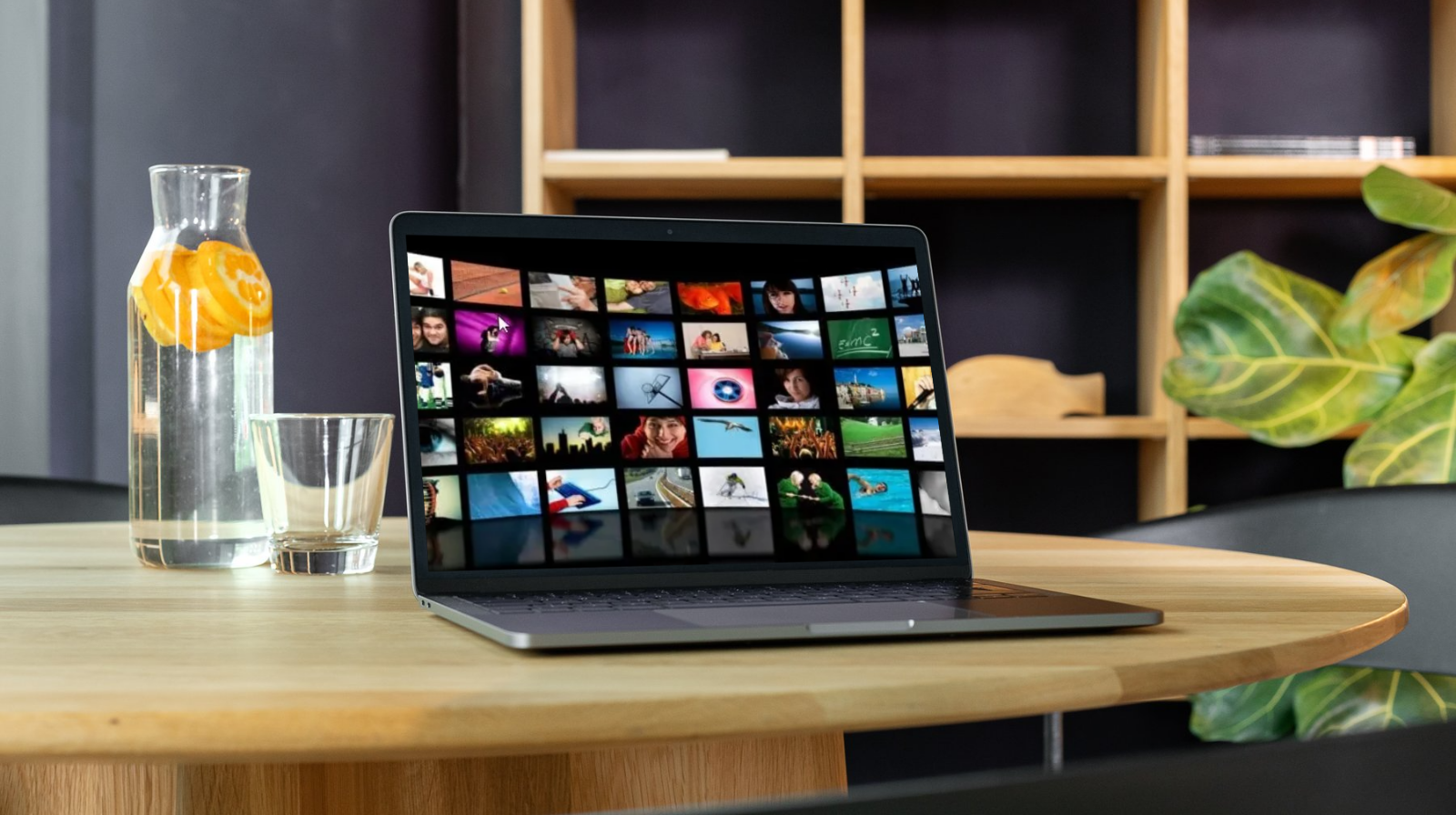
Si vous avez un PC ou un portable plus ancien, qui ne suit plus le rythme des applications modernes ou qui n’est plus assez rapide pour le travail, ne le jetez pas ! Vous pouvez le transformer en un media center efficace pour votre maison, pour le streaming de films ou de musique. Dans cet article, nous vous montrons les étapes essentielles pour le transformer en un hub média.
1. Choisissez le système d’exploitation approprié
La première étape est de choisir un système d’exploitation optimisé pour le media center. Les options les plus populaires sont :
- LibreELEC : une version minimaliste de Linux, créée spécialement pour faire fonctionner Kodi, parfaite pour les PC plus anciens.
- Windows 10/11 : si votre PC fonctionne encore sous Windows, vous pouvez l’utiliser avec des applications de streaming et Kodi ou Plex.
- Ubuntu + Kodi : une combinaison stable et facile à configurer pour les utilisateurs familiers avec Linux.
Ces systèmes sont optimisés pour une faible consommation de ressources et offrent une interface conviviale pour les téléviseurs ou grands écrans.
2. Installez un logiciel de media center
Après avoir choisi le système d’exploitation, la prochaine étape est d’installer un logiciel de media center. Les solutions les plus populaires sont :
- Kodi : offre un support pour les films, la musique, l’IPTV et de nombreux plugins qui étendent les fonctionnalités.
- Plex : idéal si vous souhaitez accéder à des médias depuis plusieurs appareils dans la maison ou même à distance.
- Emby : une alternative à Plex, avec des fonctionnalités de streaming et d’organisation automatique de la bibliothèque média.
Ces applications transforment le PC ou le portable en un hub multimédia centralisé, facile à naviguer avec la télécommande ou même avec le téléphone.
3. Optimisez le matériel ancien
Même un PC plus ancien peut faire fonctionner un media center si vous optimisez quelques composants :
- Upgrade RAM : même +4 Go peut faire une grande différence dans la fluidité du système.
- SSD au lieu de HDD : la vitesse de chargement des applications et des fichiers multimédias augmente considérablement.
- Carte graphique peu coûteuse : pour le streaming HD ou 4K, assurez-vous que la carte graphique prend en charge l’accélération matérielle.
De plus, vous pouvez ajouter une carte réseau Wi-Fi ou Ethernet pour un streaming stable.
4. Un media center a besoin de connectivité et d’accessibilité
Un media center n’est pas complet sans une bonne connectivité. Assurez-vous que le PC ou le portable est connecté à la télévision ou au projecteur via HDMI et qu’il a accès à Internet. Vous pouvez utiliser une télécommande universelle ou des applications de contrôle depuis votre téléphone pour naviguer plus facilement dans l’interface.
5. Organisez la bibliothèque média
La dernière étape est d’organiser vos films, séries et musique. Utilisez des dossiers clairs et, si vous utilisez Kodi ou Plex, laissez l’application indexer les fichiers et télécharger automatiquement des affiches, des descriptions et des métadonnées pour une expérience de home theater complète.
Un Home Theater accessible
Transformer un PC ou un portable plus ancien en un media center est une excellente solution pour tirer parti du matériel ancien et créer un home theater accessible. Avec un système d’exploitation approprié, un logiciel comme Kodi ou Plex, et quelques ajustements matériels, vous pouvez avoir un hub multimédia DIY complet pour les films, la musique et le streaming, même sans investir dans un media center dédié.